StealthSurf VPN для Linux, Steam Deck и Chromebook
Установка StealthSurf VPN на Linux (AppImage, DEB, RPM, Arch pacman), Steam Deck / SteamOS 3.8+ (с поддержкой Decky Loader) и ChromeOS через ADB
На этой странице
Десктопный клиент StealthSurf VPN работает на Ubuntu 22.04 и новее, Debian, Linux Mint, Fedora, openSUSE, Arch Linux, портативных консолях Steam Deck (SteamOS 3.8+) и Chromebook (в среде ChromeOS). Поддерживаются архитектуры x86_64 и ARM64
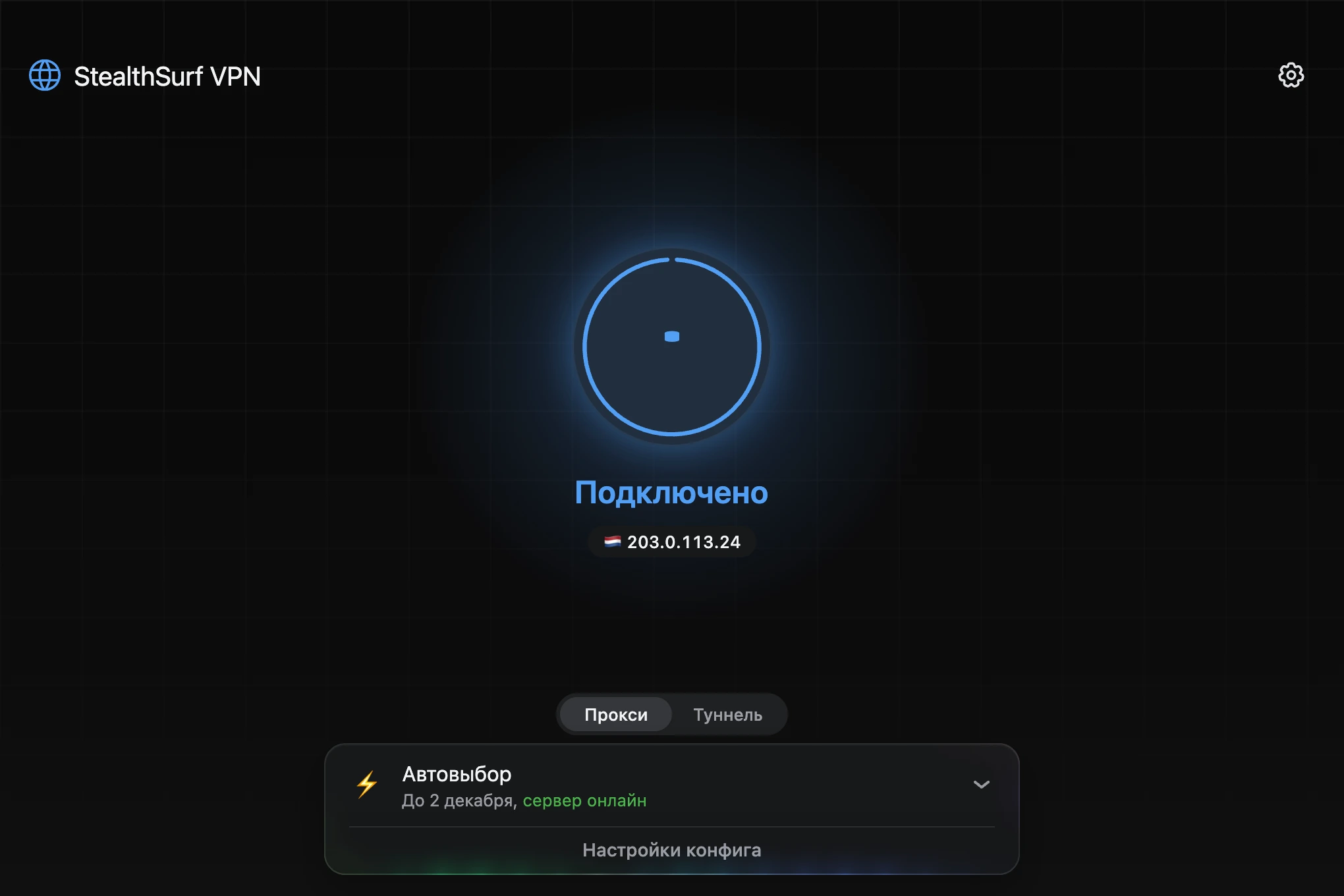
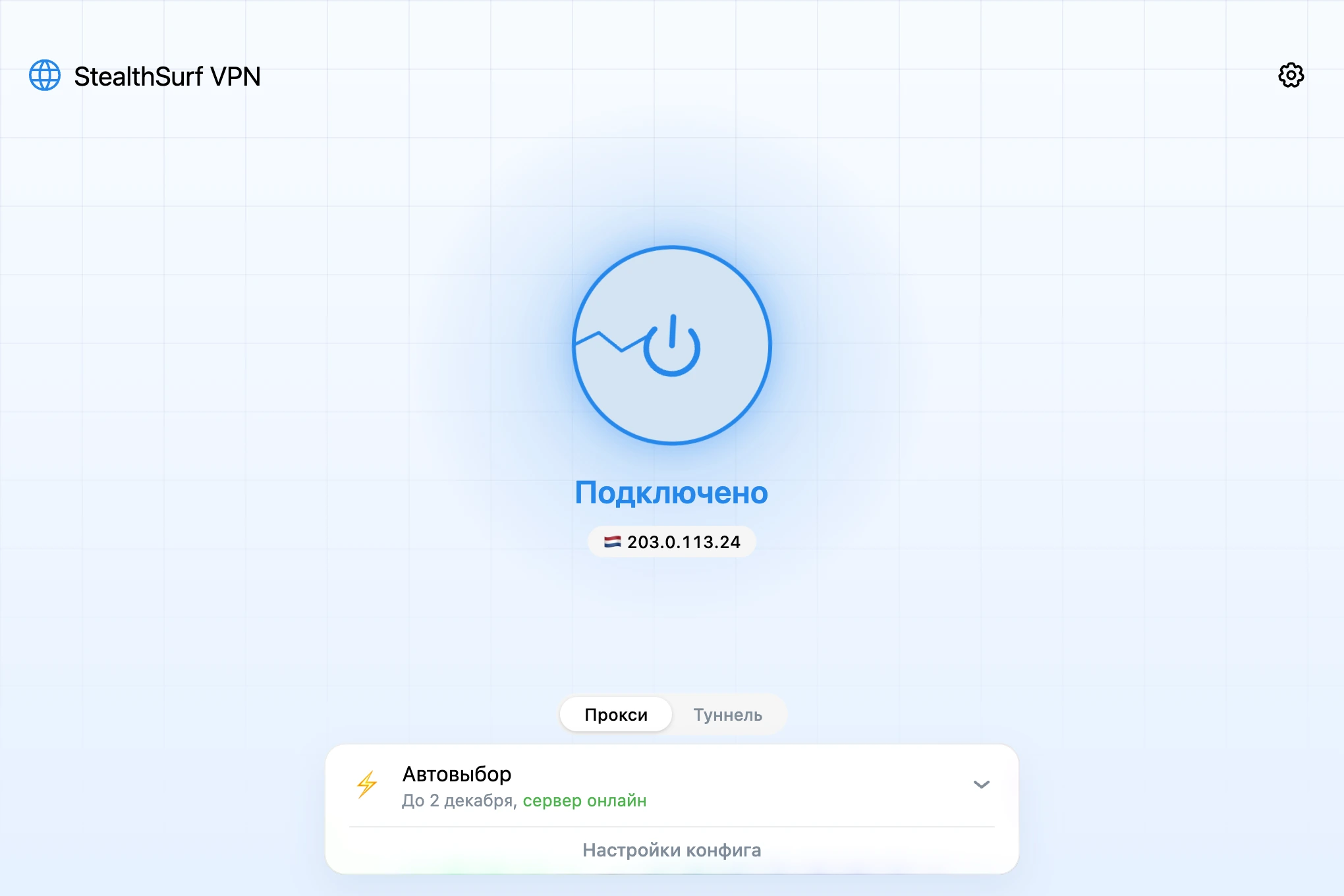
Установка на Linux
Переносимый исполняемый файл без привязки к пакетному менеджеру:
chmod +x StealthSurf-linux-amd64.AppImage && ./StealthSurf-linux-amd64.AppImage- x86_64: StealthSurf-linux-amd64.deb
- ARM64: StealthSurf-linux-arm64.deb
sudo apt install ./StealthSurf-linux-amd64.deb- x86_64: StealthSurf-linux-amd64.rpm
- ARM64: StealthSurf-linux-arm64.rpm
sudo dnf install ./StealthSurf-linux-amd64.rpmСкачайте пакет stealthsurf-bin-x86_64.pkg.tar.zst, откройте терминал в папке с загрузками и выполните:
sudo pacman -U ./stealthsurf-bin-x86_64.pkg.tar.zstSteam Deck (SteamOS 3.8 и новее)
На Steam Deck используется тот же файл AppImage x86_64 с полной поддержкой прокси, системного TUN и Игрового ускорения
- Переключите Steam Deck в режим рабочего стола (Desktop Mode)
- Скачайте AppImage, разрешите запуск в свойствах файла и войдите в аккаунт StealthSurf VPN
- При первом включении TUN система один раз запросит пароль через polkit — права выдаются службе и не сбрасываются при последующих обновлениях SteamOS
- Для управления VPN и Игровым ускорением прямо из игрового режима (через меню быстрого доступа по кнопке
•••) используйте плагин для Decky Loader
Chromebook (ChromeOS через ADB)
На Chromebook с поддержкой приложений Android (Intel/AMD или ARM) VPN внутри контейнера Android маршрутизирует и браузер Chrome. Установка стороннего APK вне Google Play выполняется через встроенную среду Linux по ADB (режим разработчика системы включать не требуется):
- В настройках ChromeOS откройте раздел Для разработчиков, включите Среду разработки Linux, а внутри неё — Отладку ADB для приложений Android (Chromebook перезагрузится)
- Скачайте подходящий APK:
- Для большинства Chromebook на Intel и AMD: StealthSurf-android-x86_64.apk
- Для Chromebook на ARM: StealthSurf-android-arm64.apk
- Перенесите скачанный APK в папку Файлы Linux в приложении «Файлы» и выполните команды в терминале Linux:
sudo apt install adb && adb connect arc && adb install StealthSurf-android-x86_64.apkРазрешите отладку ADB во всплывающем окне ChromeOS — после этого приложение появится в списке программ и сможет разворачиваться на весь экран