Установка
В этом разделе описаны шаги по установке и настройке Throne на вашем устройстве. Мы разберём, как скачать приложение, добавить конфиг и запустить приложение
На этой странице
Установка и настройка Throne
Все версии Throne доступны на GitHub:
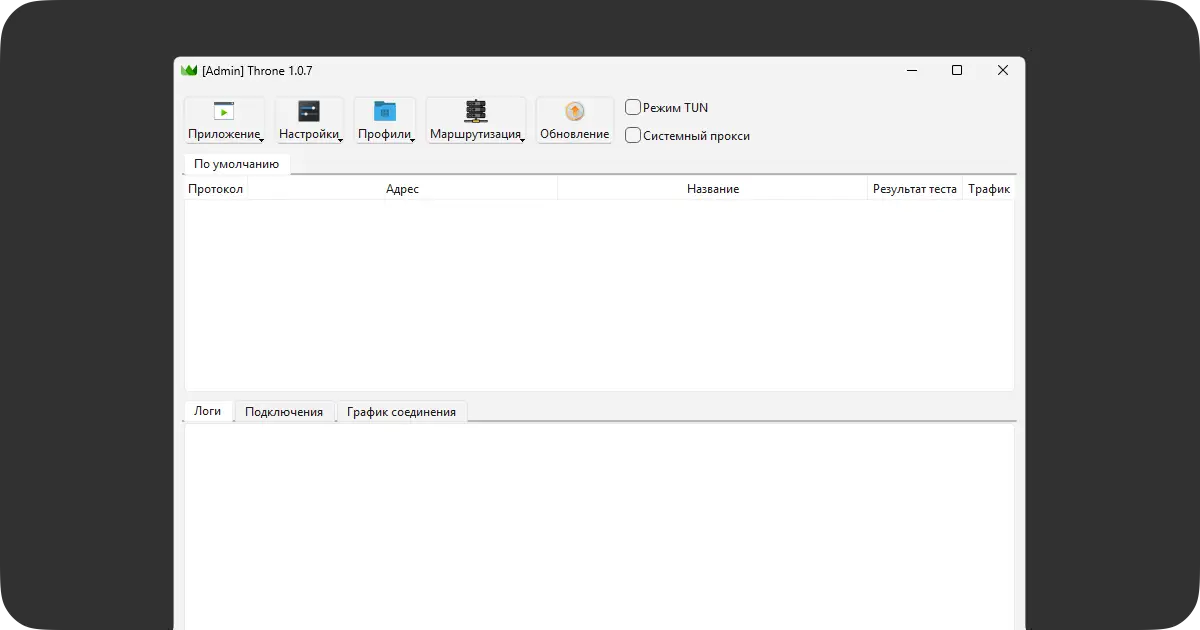
После установки и запуска вас встретит окно приложения:
Подключение подписки
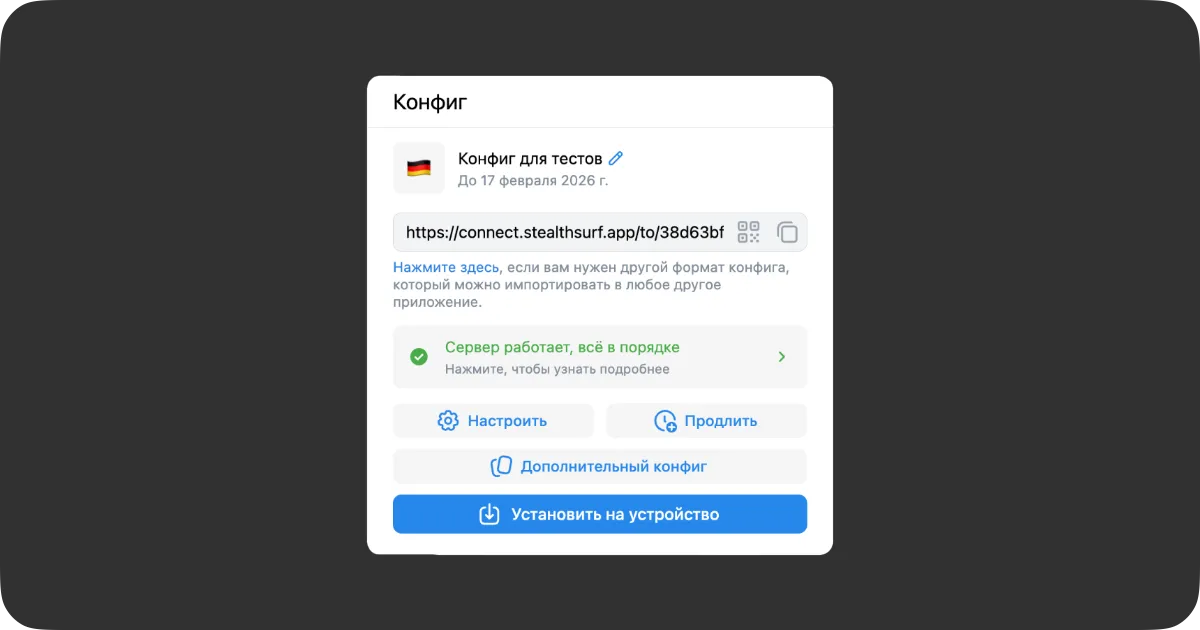
Скопируйте адрес установки из консоли — он начинается с connect.stealthsurf.net…
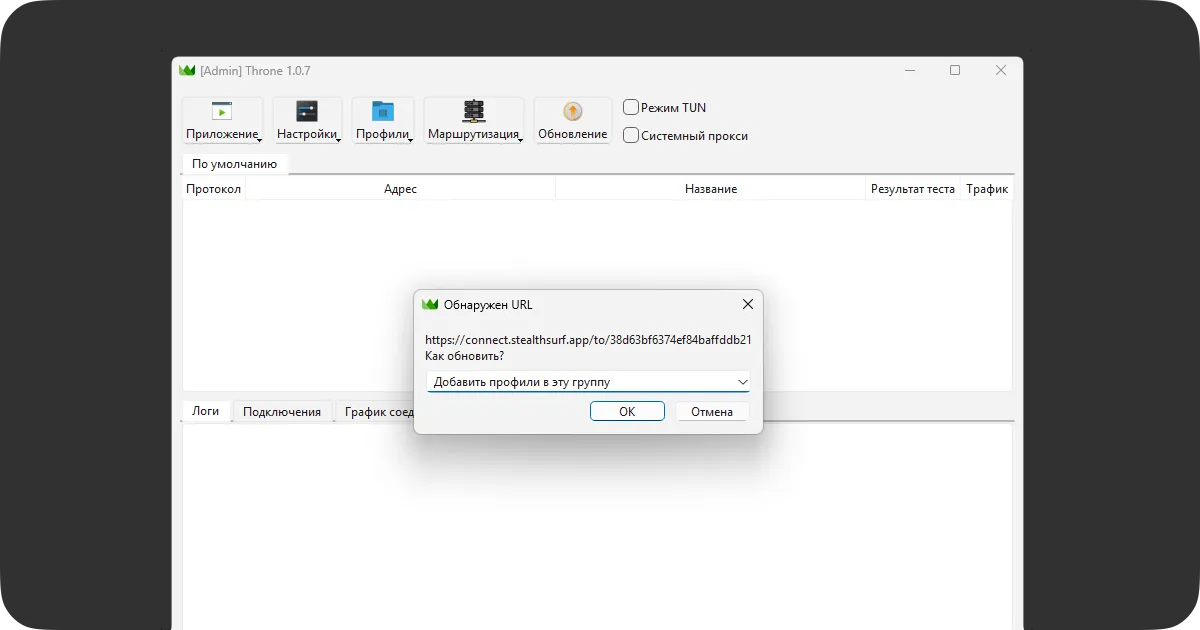
Теперь откройте приложение Throne и нажмите Ctrl + V, чтобы вставить скопированный адрес
Когда появится окно с предложением добавить подписку — подтвердите действие
Запуск конфига
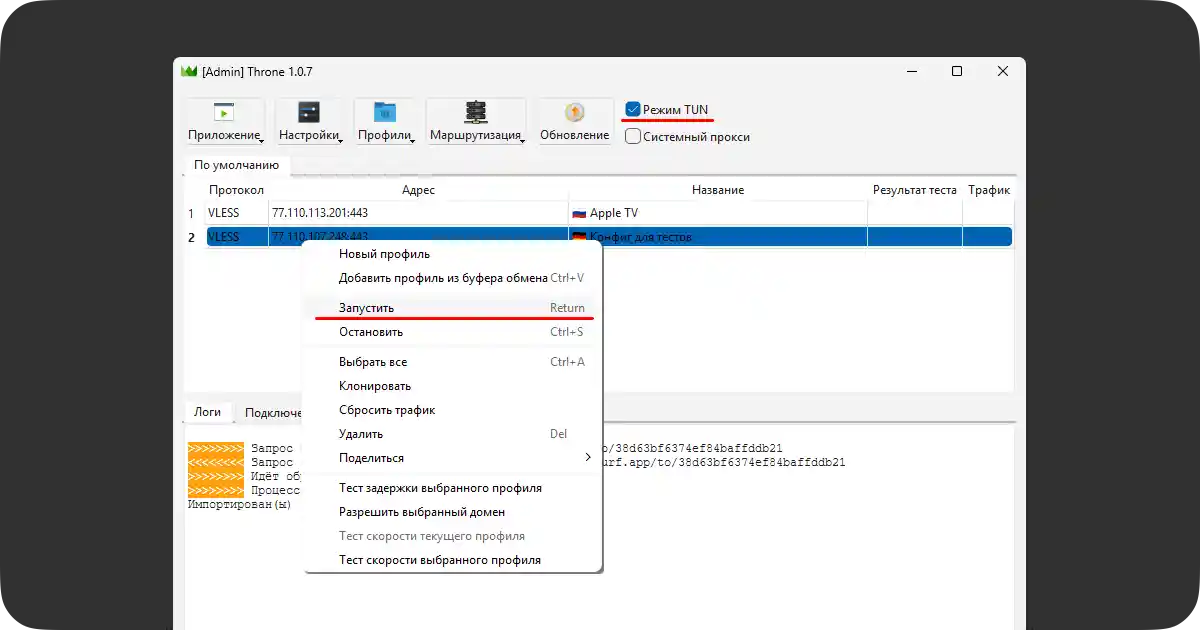
После добавления подписки запустите нужный конфиг — нажмите на него правой кнопкой мыши и выберите Запустить. Затем включите приложение, установив режим TUN
Если система запросит дополнительные права — просто разрешите доступ, чтобы соединение заработало корректно
На этом всё — можно пользоваться! 🎉
Автозапуск вместе с системой
Если вы хотите, чтобы VPN автоматически запускался при старте операционной системы, выполните следующие действия:
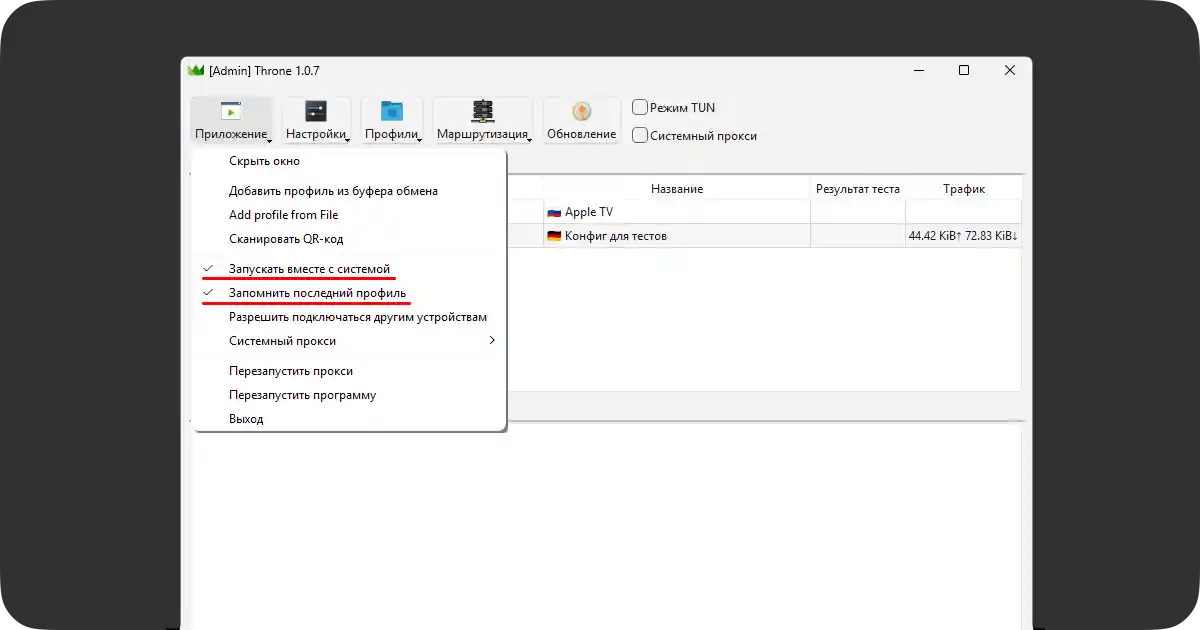
- Перейдите во вкладку «Приложение»
- Включите пункты «Запускать вместе с системой» и «Запомнить последний профиль»
- Включите «Режим TUN при запуске» — без этой галочки VPN не будет работать автоматически
Что делать, если TUN не заработал
Если после всех настроек VPN не запустился, попробуйте выполнить следующие шаги:
- Откройте приложение Throne
- Перейдите в раздел Настройки → Настройки режима TUN
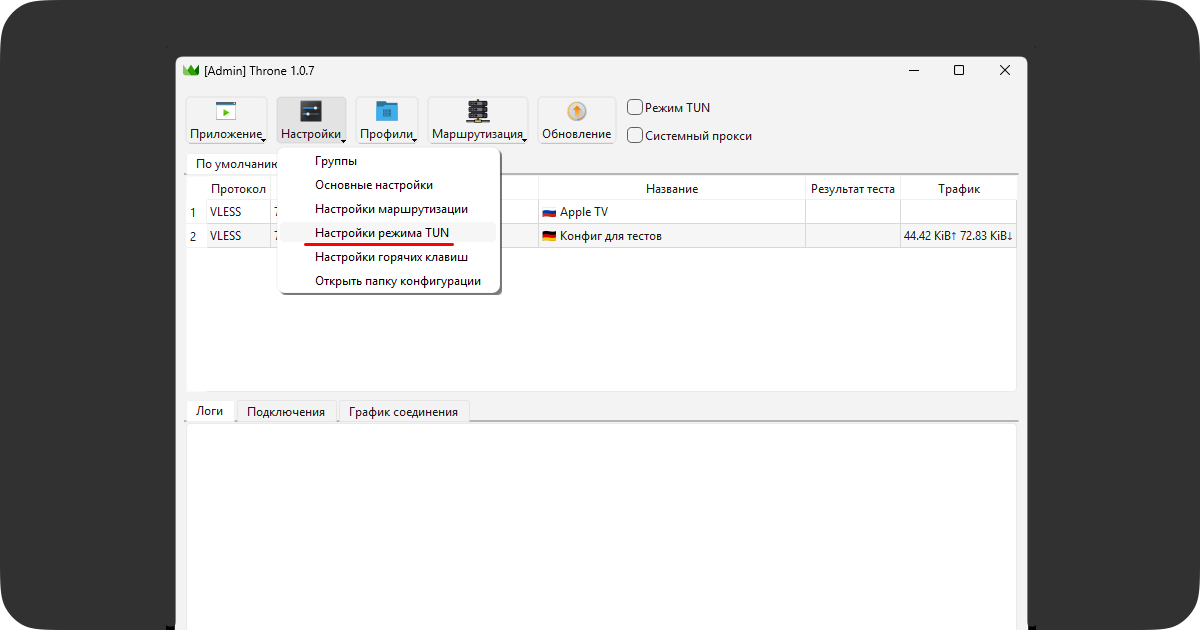
В появившемся меню установите следующие параметры:
- Stack → gVisor