Раздельное туннелирование
В этой статье мы подробно расскажем, как настроить VPN так, чтобы он работал только с Discord и YouTube, шаг за шагом объясняя каждый этап настройки и возможности кастомизации доменов и приложений
На этой странице
Создание профиля маршрутизации
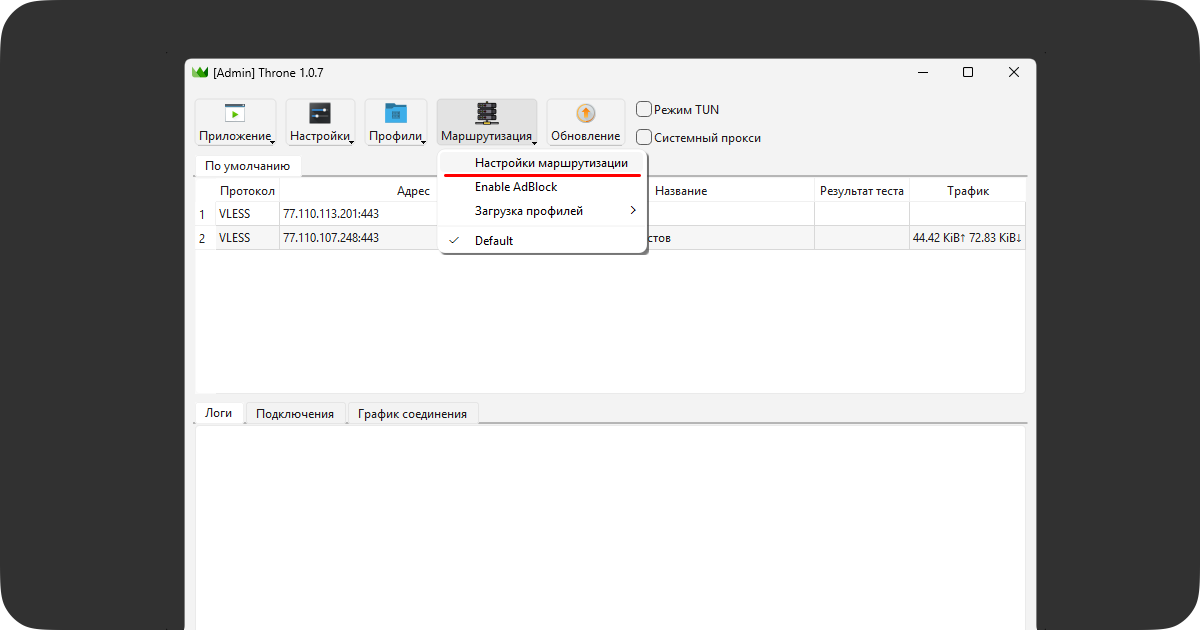
Откройте приложение Throne, перейдите во вкладку «Маршрутизация» и выберите раздел «Настройки маршрутизации»
В открывшемся меню перейдите в раздел «Маршрут»
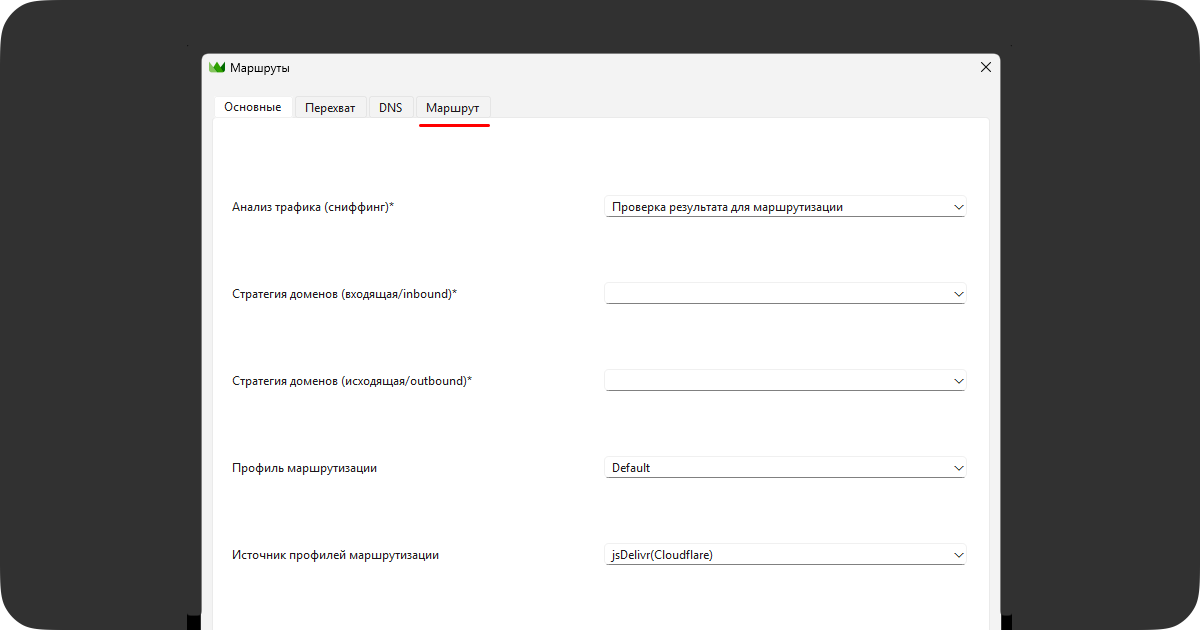
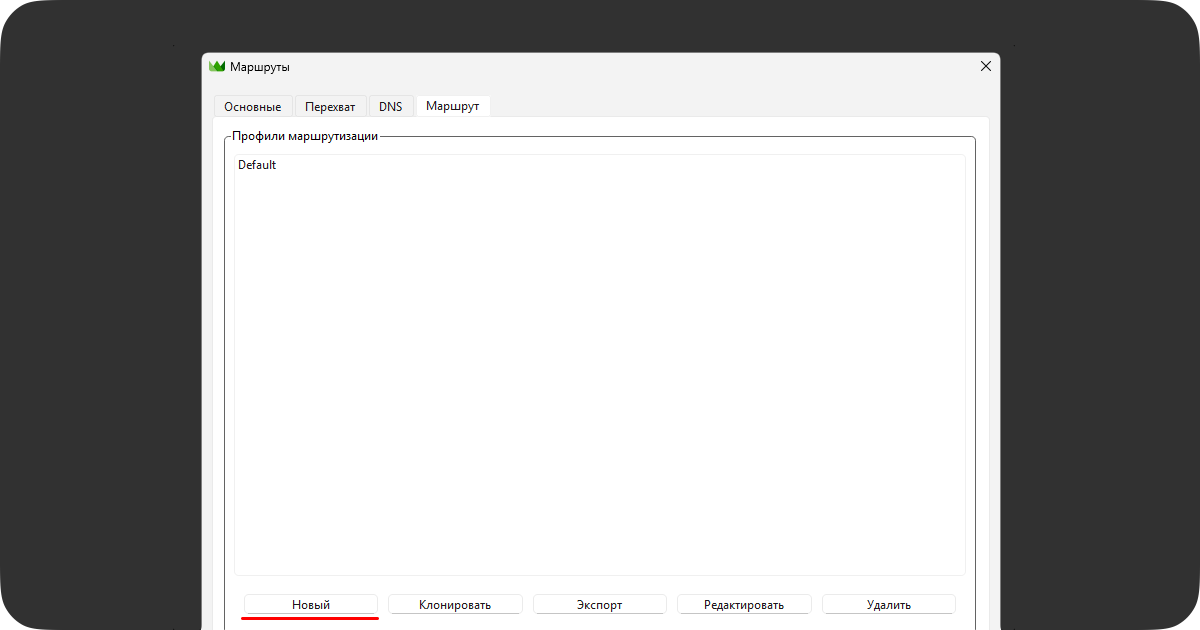
В этом меню вы можете создавать новые профили роутинга и переключаться между ними
Например, один профиль может быть настроен только для Discord, а другой — для всей системы
Чтобы создать новый профиль, нажмите кнопку «Новый»
Теперь можно приступить к созданию нового профиля
В настройках доступны две вкладки: «Основной» и «Расширенный»
Все значения, указанные в «Основной», будут автоматически преобразованы в формат «Расширенный»
Доступные поля:
- Название — имя профиля. Может быть любым, для удобства различия между настройками
- Outbound по умолчанию — тип основного подключения: proxy — трафик проходит через VPN, direct — прямое подключение к интернет
- Напрямую — список доменов или приложений, которые будут обходить VPN и подключаться напрямую
- Прокси — домены или приложения, которые будут идти через VPN
- Блокировать — домены или приложения, которые будут заблокированы (например, можно указать рекламные домены)
Чтобы узнать подробнее, что именно можно указывать в полях «Напрямую», «Прокси» и «Блокировать», нажмите кнопку «Как пользоваться» — откроется справка с примерами и форматами записи:
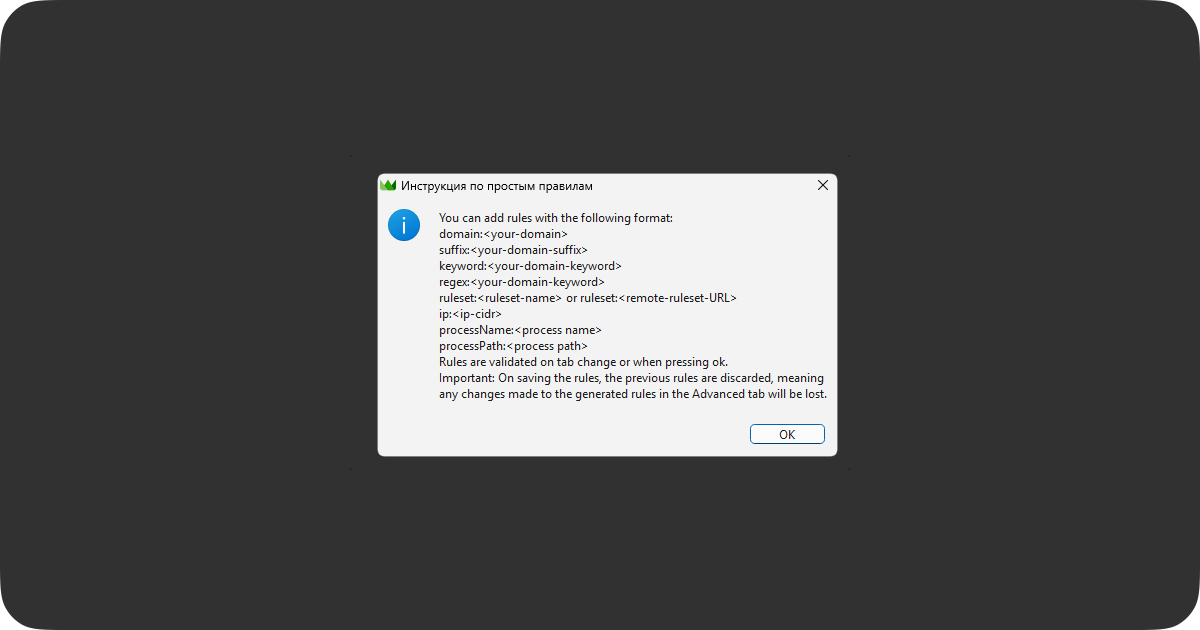
Что мы можем указать:
- Домен (формат: domain:). Применяется к домену. Пример:
domain:2ip.ru - Суффикс (формат: suffix:). Применяется ко всем доменам, где есть указанный суффикс (окончание). Пример:
suffix:.com(все домены с .com) - Ключевое слово (формат: keyword:). Применяется ко всем доменам, где есть указанное ключевое слово. Пример:
keyword:shop(все домены, где есть shop) - Регулярное выражение (формат: regex:). Применяется ко всем доменам по регулярному выражению. Пример:
regex:^www.*.com$(на любые домены, которые начинаются с www и заканчиваются на com) - Набор правил (формат: ruleset:). Применяются по географической принадлежности. Пример:
ruleset:ru_IP(все домены, которые относятся к РФ) - IP-адрес (формат: ip:). Применяются ко всем IP в формате CIDR. Пример:
ip:192.168.0.0/16 - Имя процесса (формат: processName:). Применяется к процессу по имени. Пример:
processName:chrome.exe(любой трафик в браузере Google Chrome). Чтобы узнать имя процесса, откройте свойства приложения, нажав правой кнопкой мыши по файлу .exe. На вкладке «Общие» или «Ярлык» будет указано название приложения и тип файла, а в свойствах ярлыка — имя объекта, которое и используется как имя процесса - Путь процесса (формат: processPath:). Применяется к процессу по его прямому пути к exe. Пример:
processPath:C:\Program Files\Brave\brave.exe(любой трафик через браузер Brave)
Чтобы настроить роутинг так, чтобы VPN работал только для Discord и YouTube, установите Outbound по умолчанию на direct и укажите в разделе Прокси следующие данные:
processName:Update.exe
processName:Discord.exe
ruleset:geosite-youtube
Это значит, что весь остальной трафик будет проходить напрямую через вашего интернет-провайдера, а указанные выше домены и приложения — через VPN
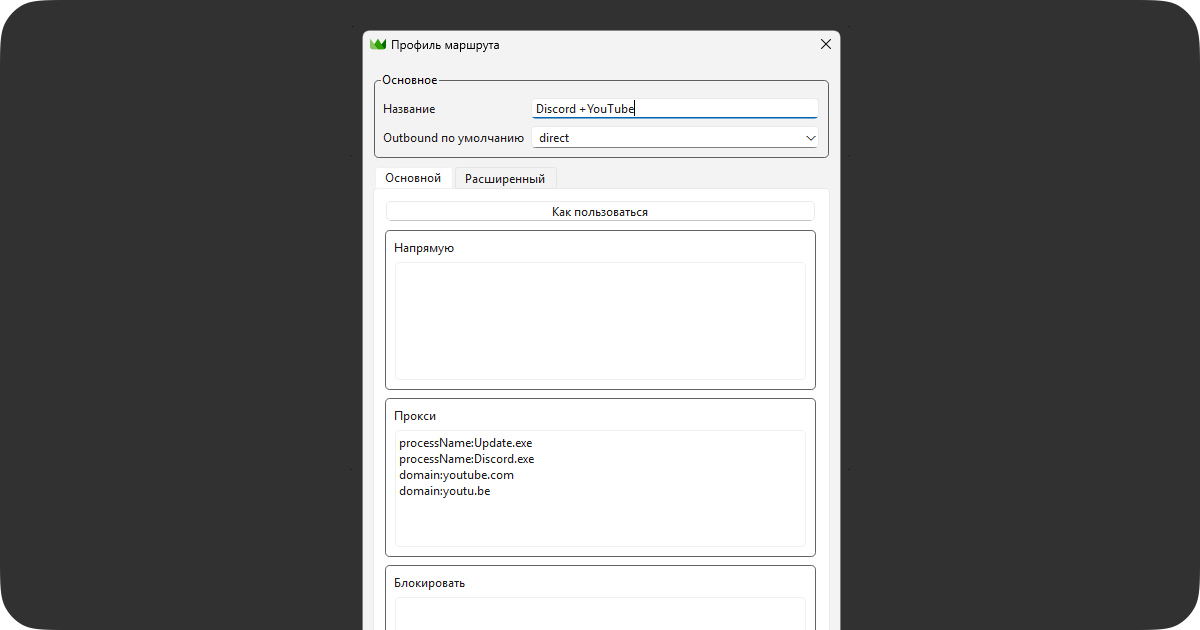
Всё готово! Сохраняем профиль и выбираем его перед запуском VPN:
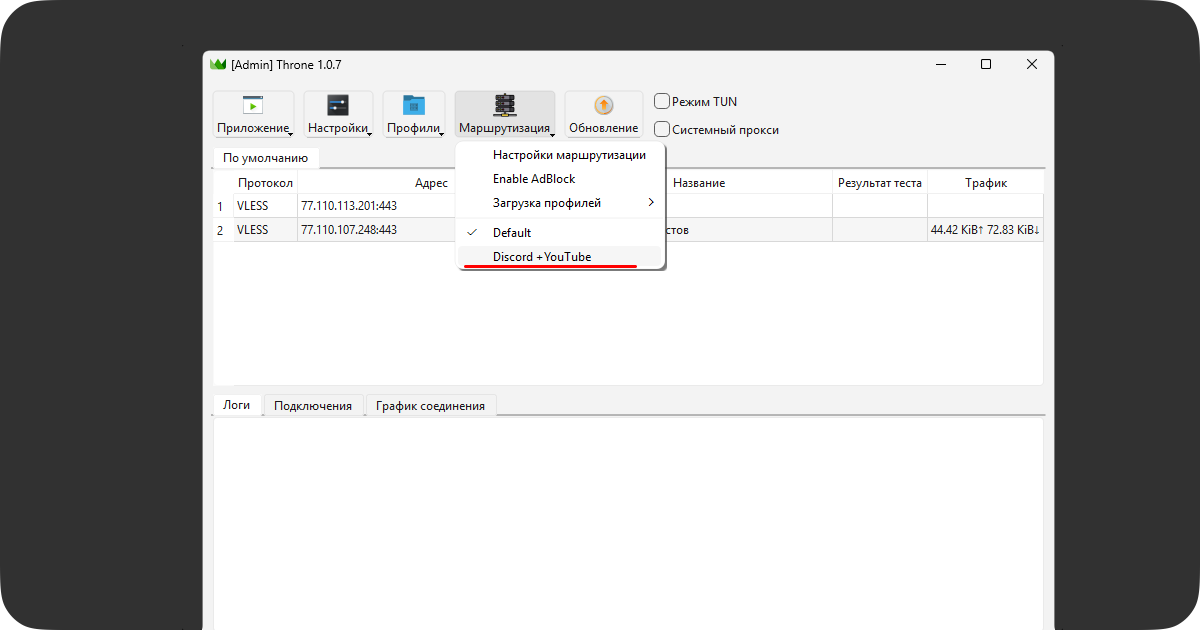
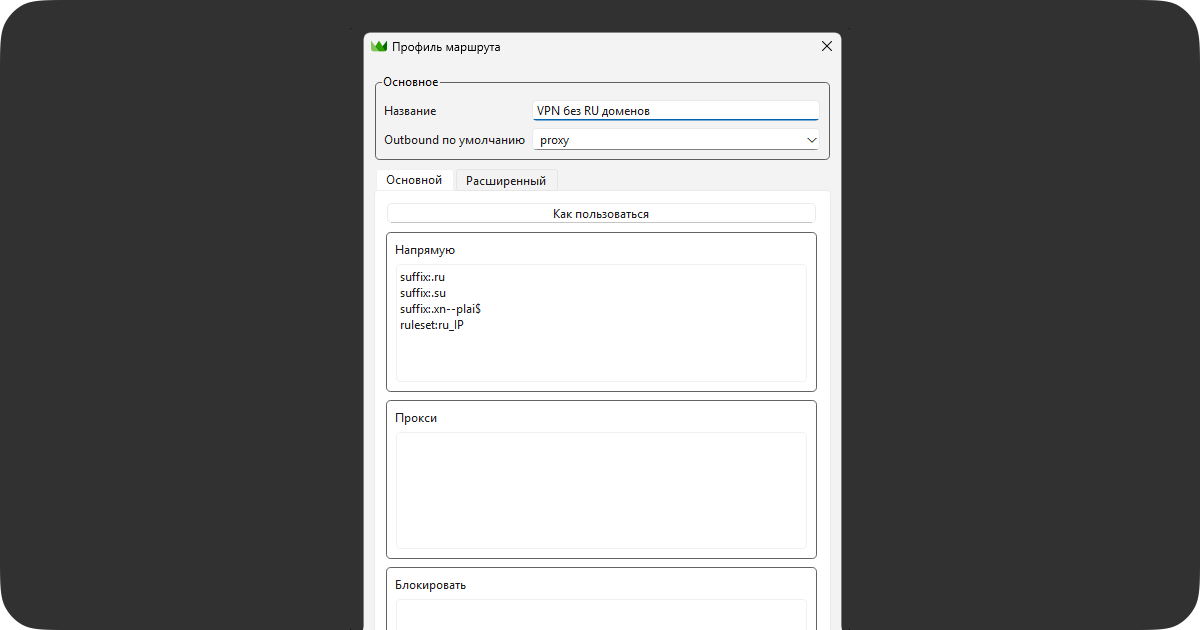
Соответственно, если вы хотите, чтобы весь трафик проходил через VPN, но при этом исключить российские домены из туннелирования, установите параметр «Outbound по умолчанию» на «proxy», а в разделе «Напрямую» укажите следующий список доменов:
suffix:.ru
suffix:.su
suffix:.xn--plai$
ruleset:geoip-ru