Настройка игрового ускорения по платформам
Пошаговое включение игрового ускорения на Windows, macOS, Linux, Steam Deck, Android, iPhone и iPad
На этой странице
«Игровое ускорение» встроено в официальные приложения StealthSurf VPN и не требует сторонних драйверов или ручного редактирования правил маршрутизации. Выберите вашу платформу ниже
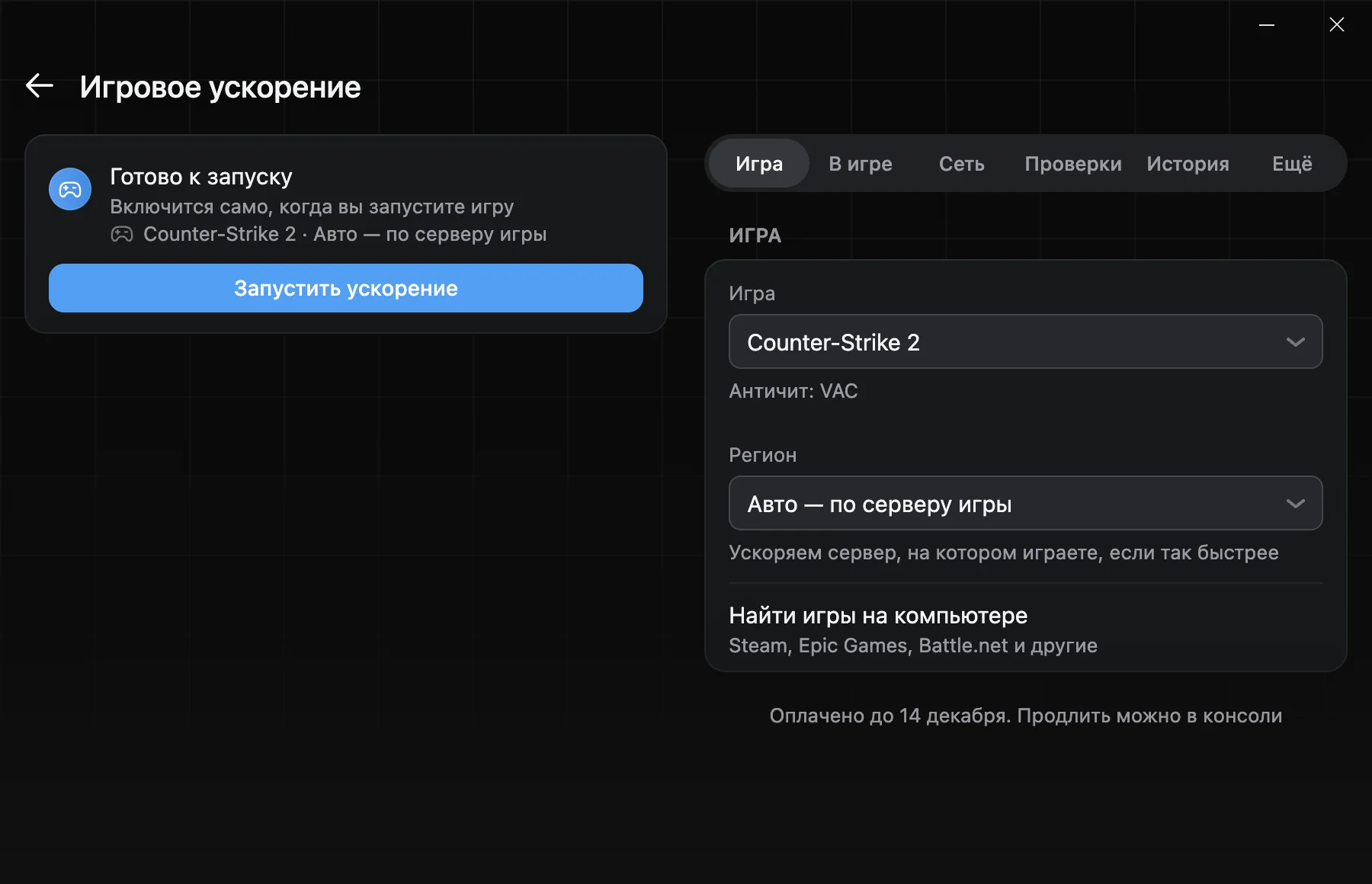
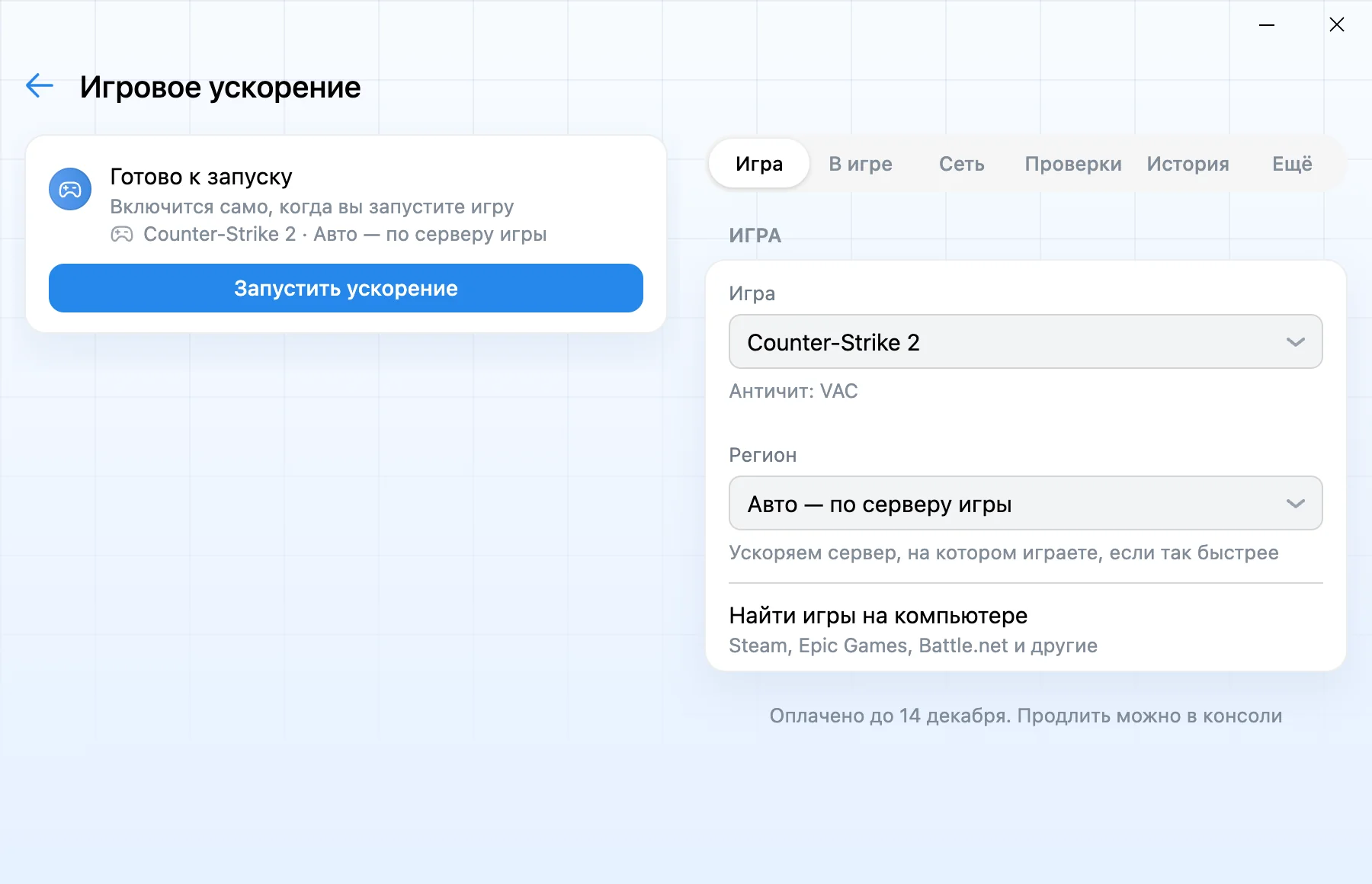
Активируйте опцию и откройте вкладку «Игры»
Войдите в приложение StealthSurf VPN для Windows под аккаунтом, на котором подключена опция «Игровое ускорение», и перейдите в раздел Игровое ускорение в боковом менюВыберите игру или автоопределение
Найдите игру в каталоге или включите режим автоматического обнаружения: как только вы запустите.exeигры (включая через Steam, Riot Client, Battle.net или Epic Games), ускорение подхватит её процессыВыберите регион игрового узла
В большинстве случаев оптимальный узел выбирается автоматически по минимальной задержке до матчмейкинга, но вы можете зафиксировать конкретную локацию (например, Франкфурт, Амстердам, Хельсинки или Стокгольм)
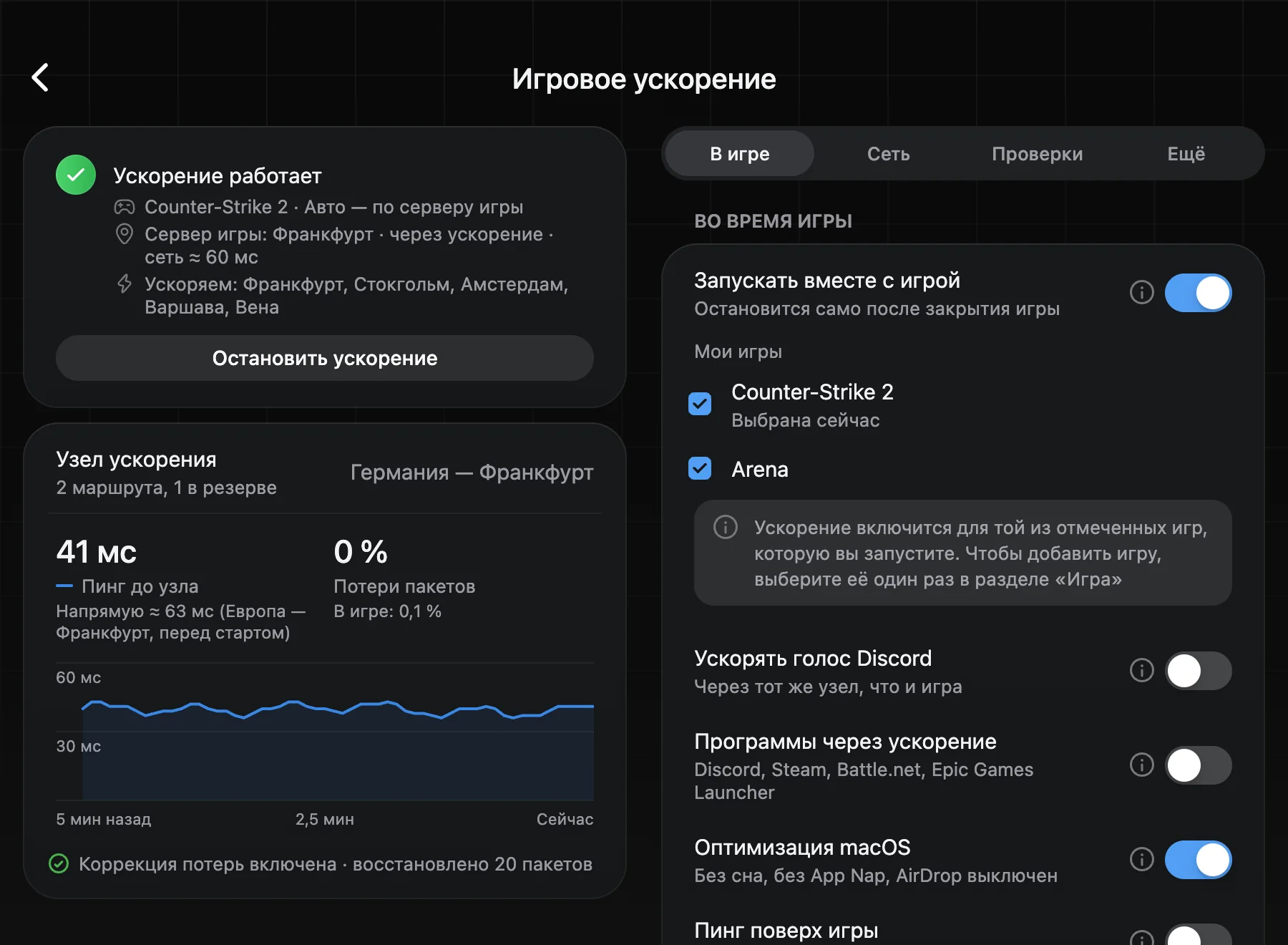
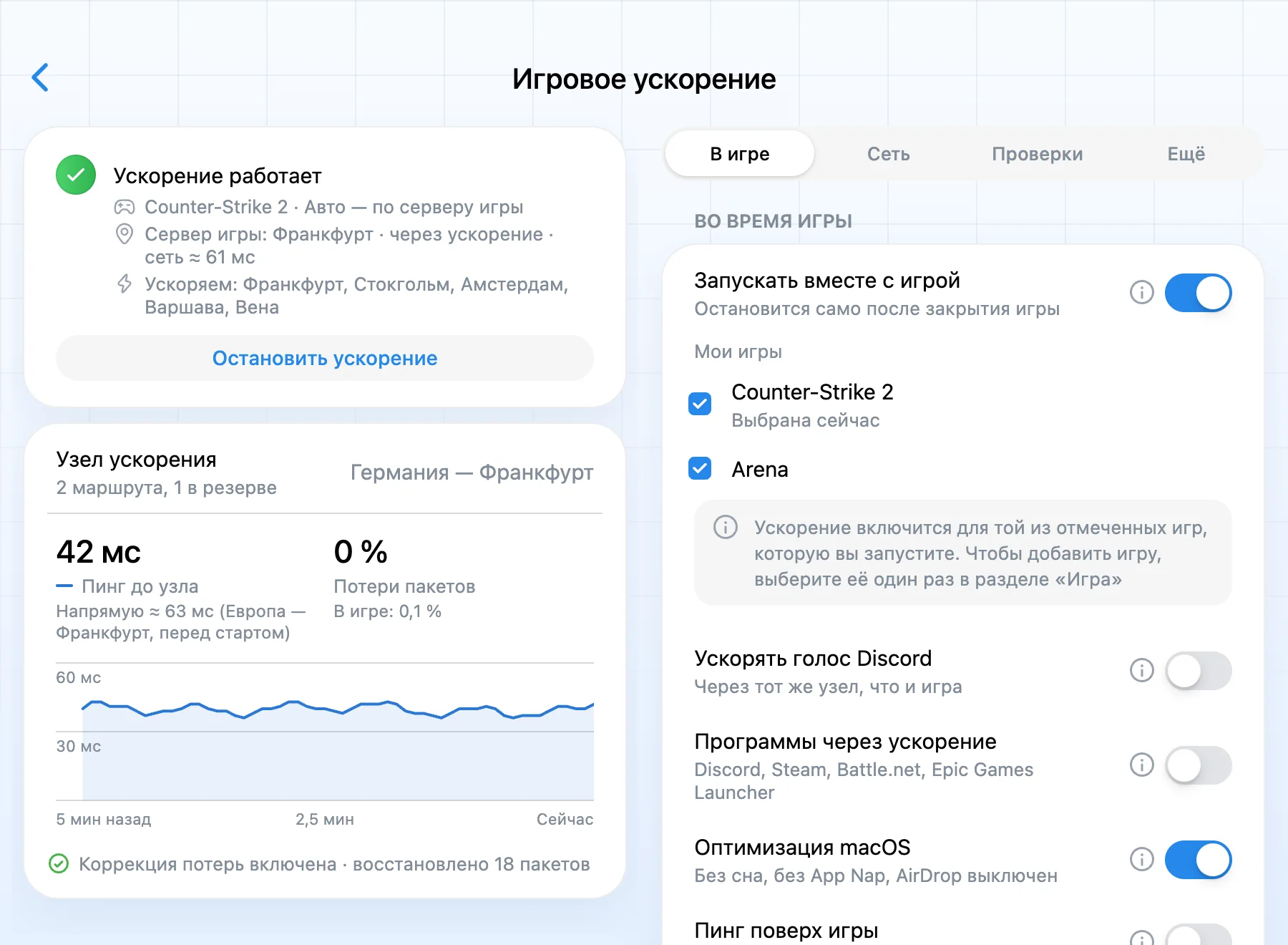
- Откройте StealthSurf VPN для macOS и выдайте системное разрешение сетевого расширения (если запрашивается при первом включении)
- Перейдите на экран Игры, выберите нужную игру или включите переключатель ускорения
- При необходимости включите оверлей и отслеживание пинга прямо в карточке игры
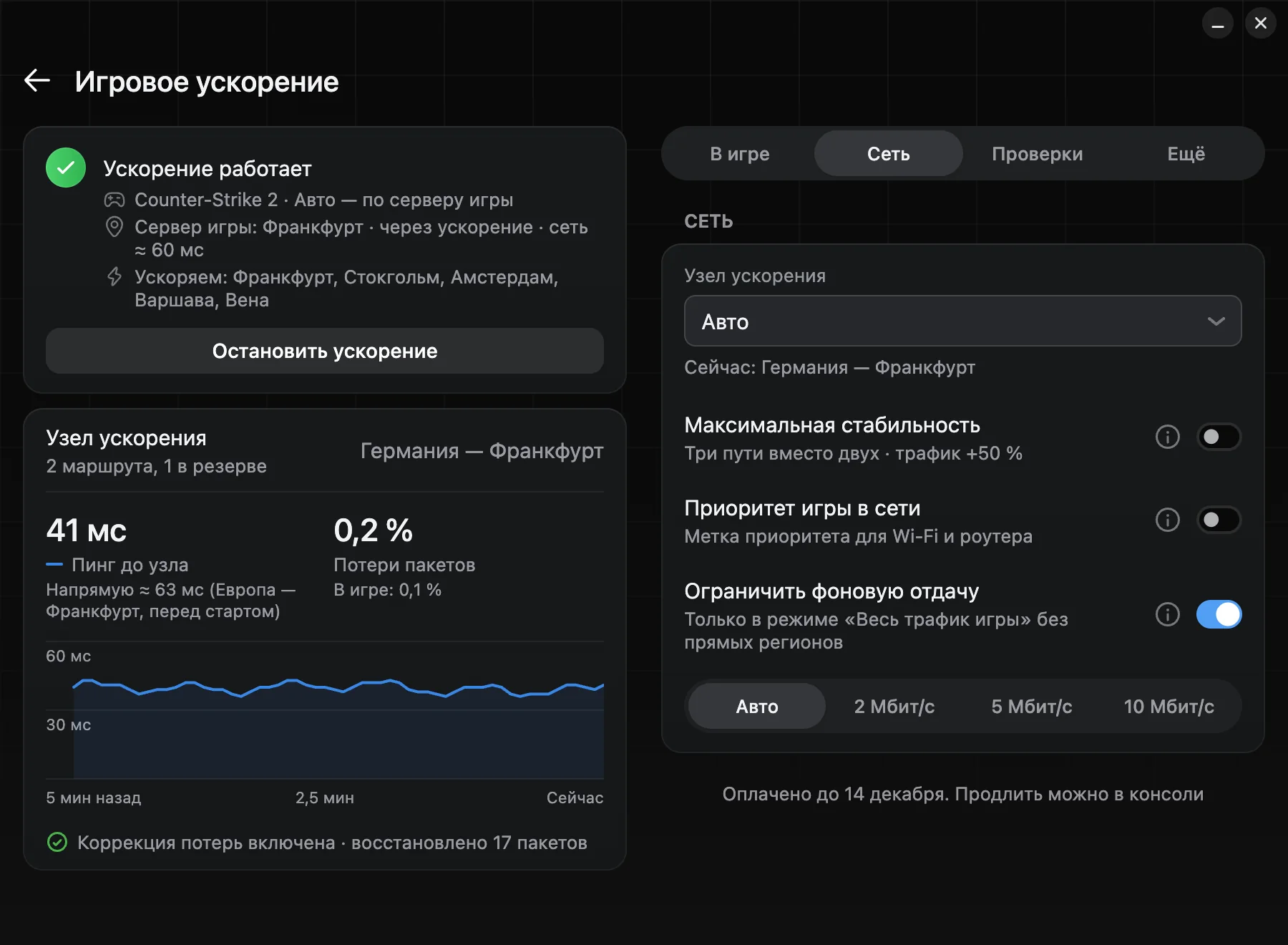
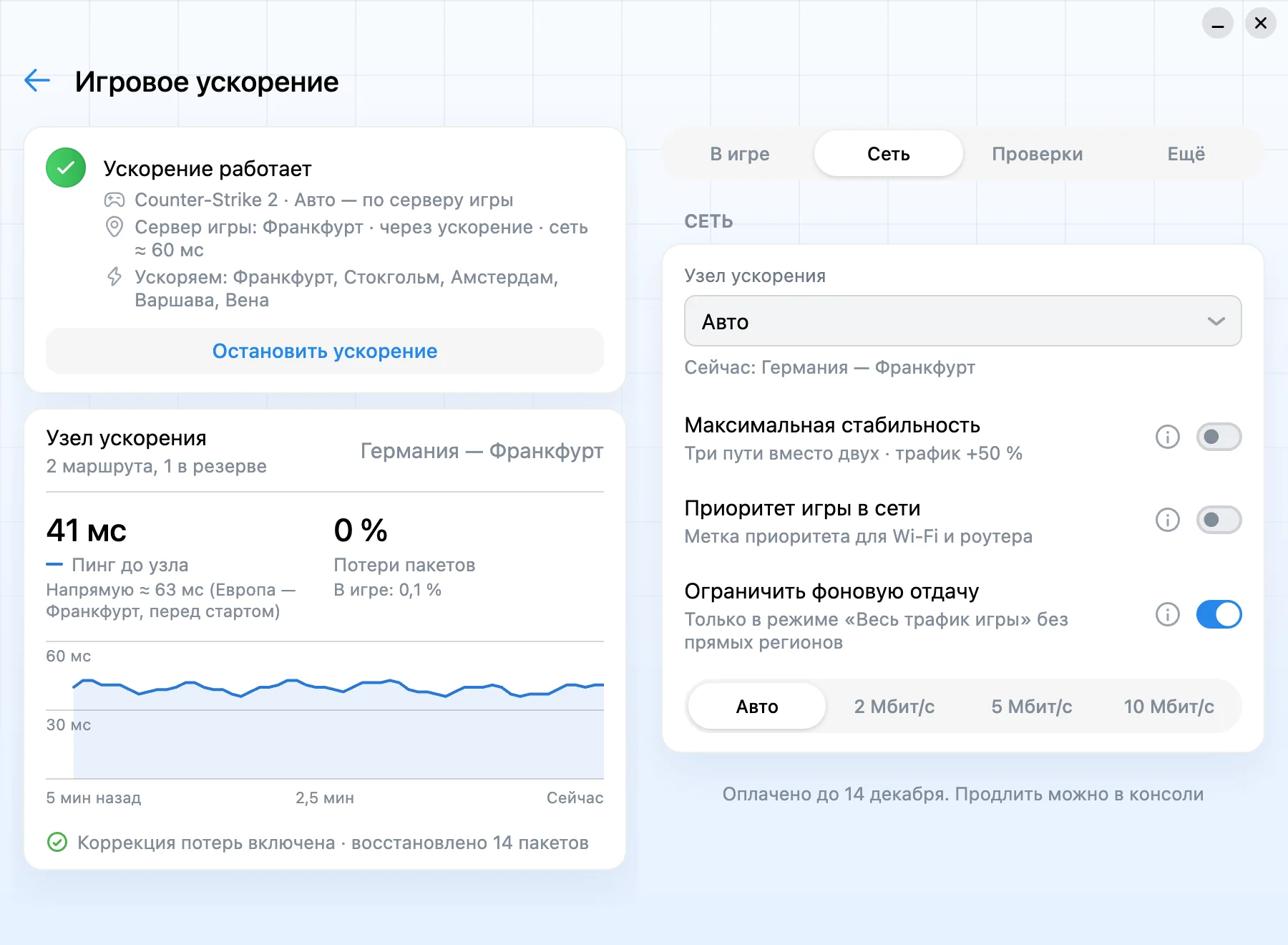
На Linux и Steam Deck игровое ускорение распознаёт как нативные бинарники, так и процессы Windows-игр, запущенные через Proton / Wine:
- Установите AppImage, DEB, RPM или пакет для Arch
- Выдайте разрешения системному TUN-сервису (приложение подскажет шаг при первом запуске)
- Запускайте игры прямо из Steam (включая Gaming Mode на Steam Deck после запуска фонового сервиса) — трафик игры пойдёт по выбранному игровому узлу
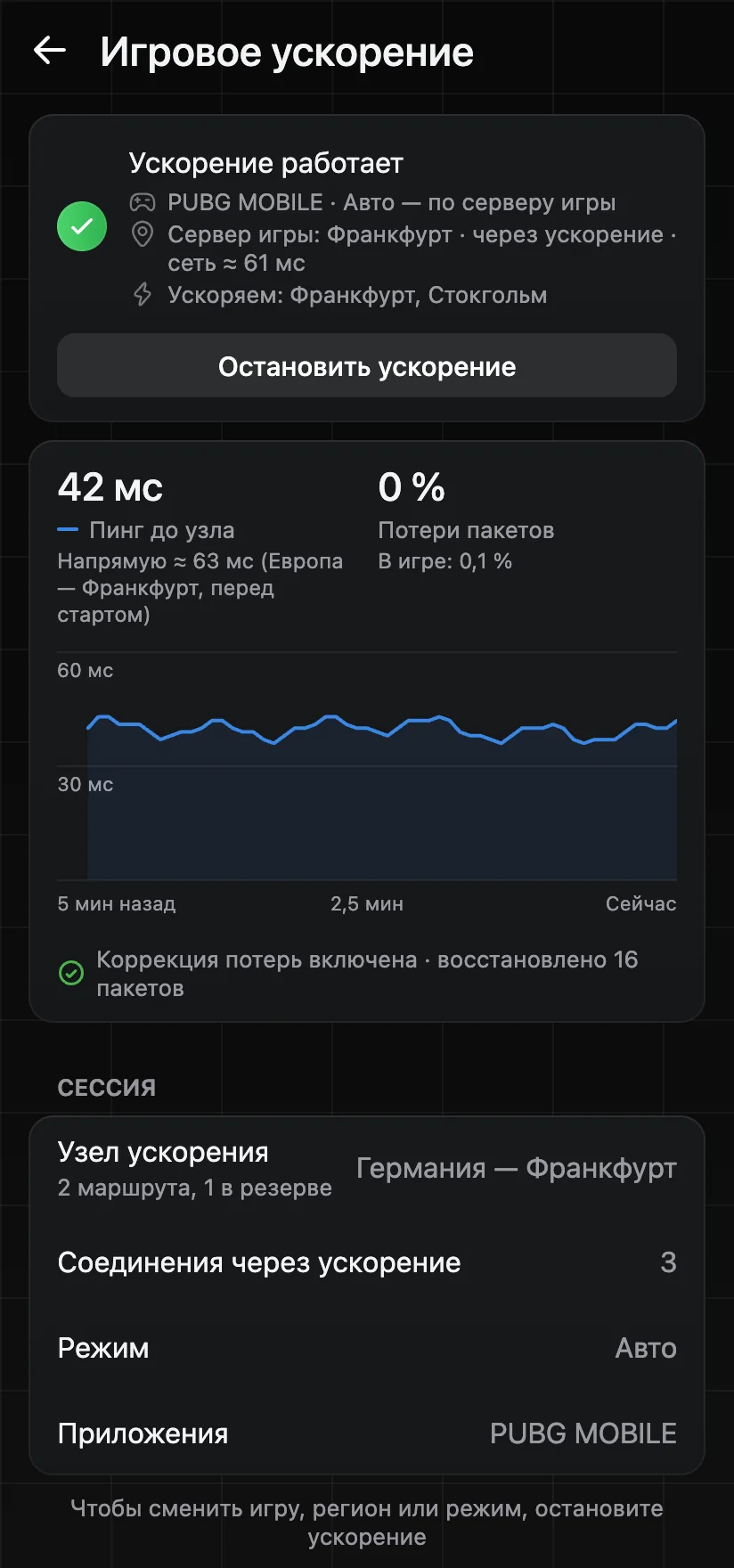
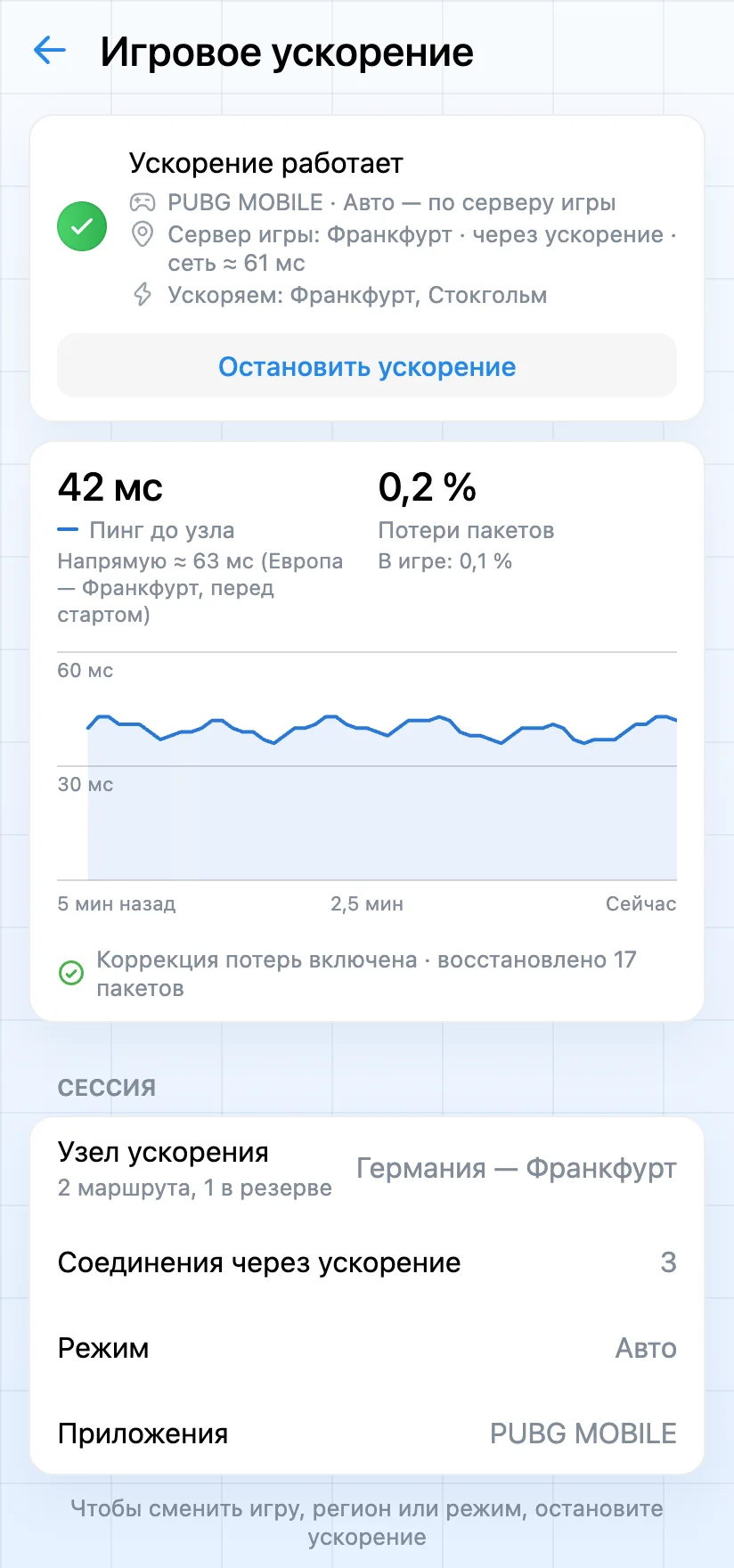
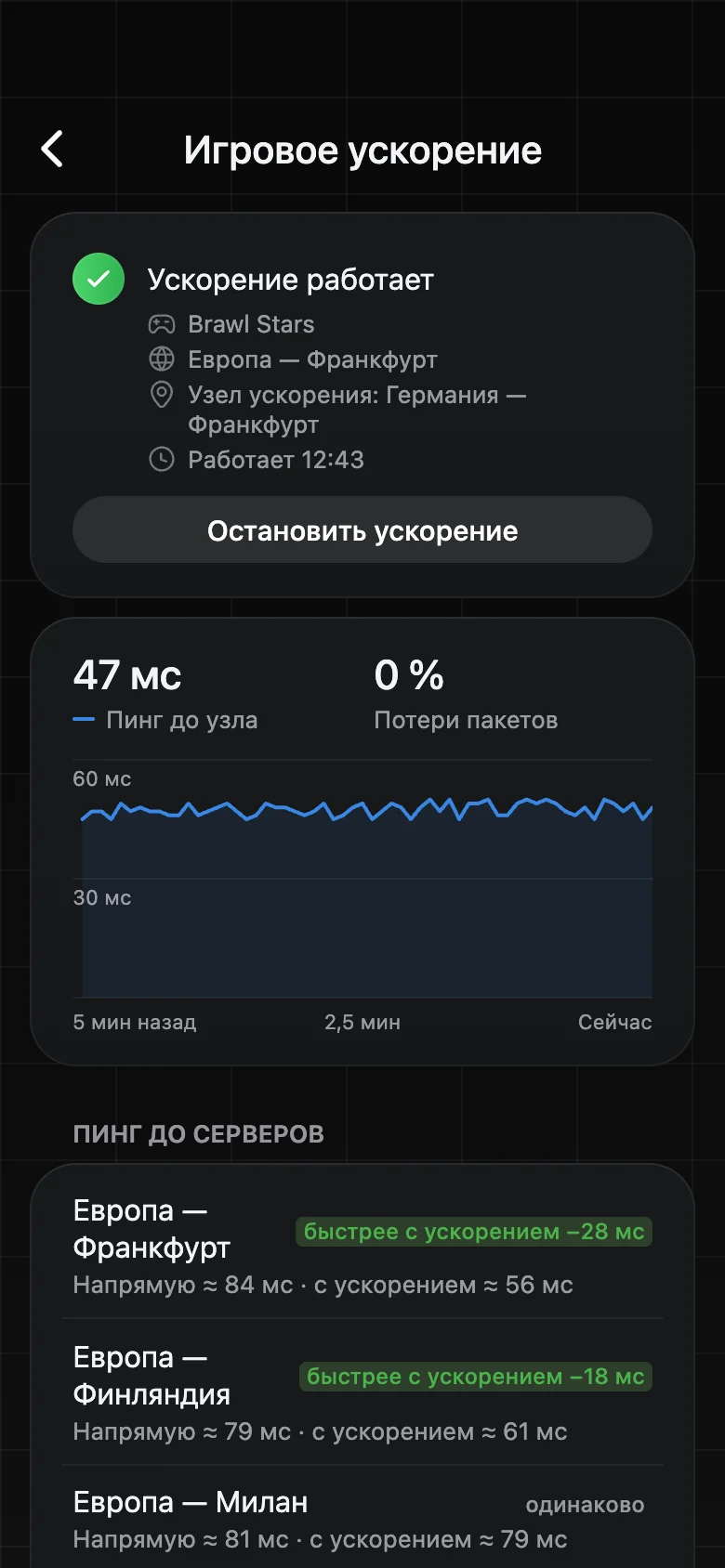
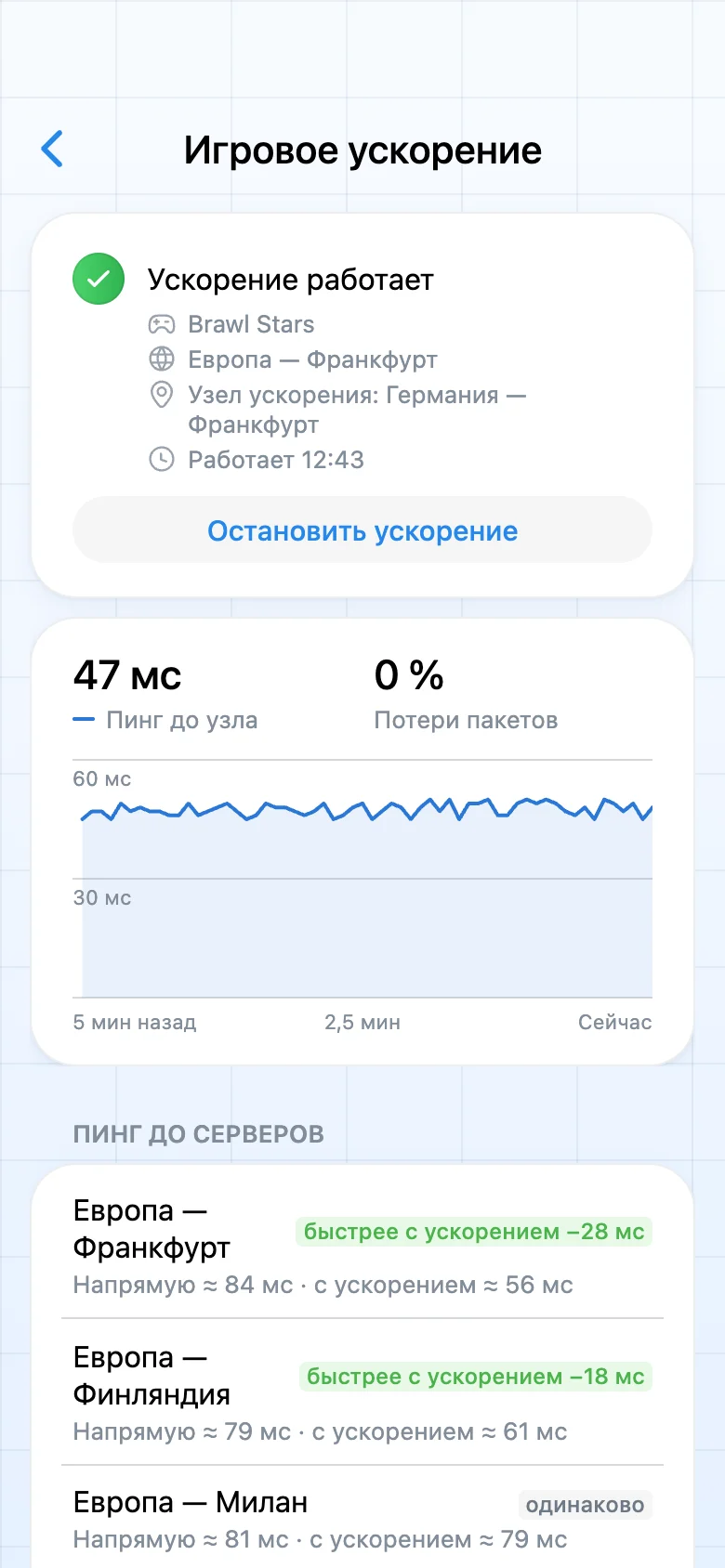
- На Android выберите игру в разделе Игры — приложение использует перехват по пакетам (
android_packages) и не проксирует лишние приложения - На iPhone и iPad выберите нужную игру в каталоге перед запуском и нажмите Включить — сетевое расширение перенаправит адреса и порты игровых серверов выбранной игры
Выбор узла и совместная работа с обычным VPN
- Если обычный VPN на устройстве уже включён, Игровое ускорение автоматически изолирует трафик игры на отдельный игровой маршрут, не сбрасывая подключение браузера, голосовых приложений или стрима
- Можно также подключать профиль «Игровое ускорение» с клавиш Elgato Stream Deck или мыши через Logi Options+