Keenetic и Netcraze — установка на роутер
Пошаговая установка StealthSurf VPN на роутеры Keenetic и Netcraze прямо из приложения на телефоне или компьютере без командной строки
На этой странице
На роутеры Keenetic и Netcraze с прошивкой KeeneticOS 4.2 и новее (архитектуры ARM64 и MIPS) StealthSurf VPN ставится целиком из мобильного или десктопного приложения — SSH и командная строка не понадобятся
Что потребуется перед стартом
- KeeneticOS 4.2 или новее (обновите прошивку в разделе настроек роутера перед установкой)
- Подключение вашего телефона или компьютера к Wi-Fi или кабелю этого роутера и доступ в интернет
- Логин и пароль администратора веб-интерфейса роутера (обычно
adminи пароль с наклейки или заданный при настройке)
Установка из приложения StealthSurf VPN
Откройте «Установка на роутер» в настройках приложения
Запустите StealthSurf VPN на iPhone, iPad, Android, Windows, macOS, Linux или Steam Deck и выберите пункт Установка на роутер в настройках. Приложение само просканирует локальную сеть и найдёт ваш Keenetic или Netcraze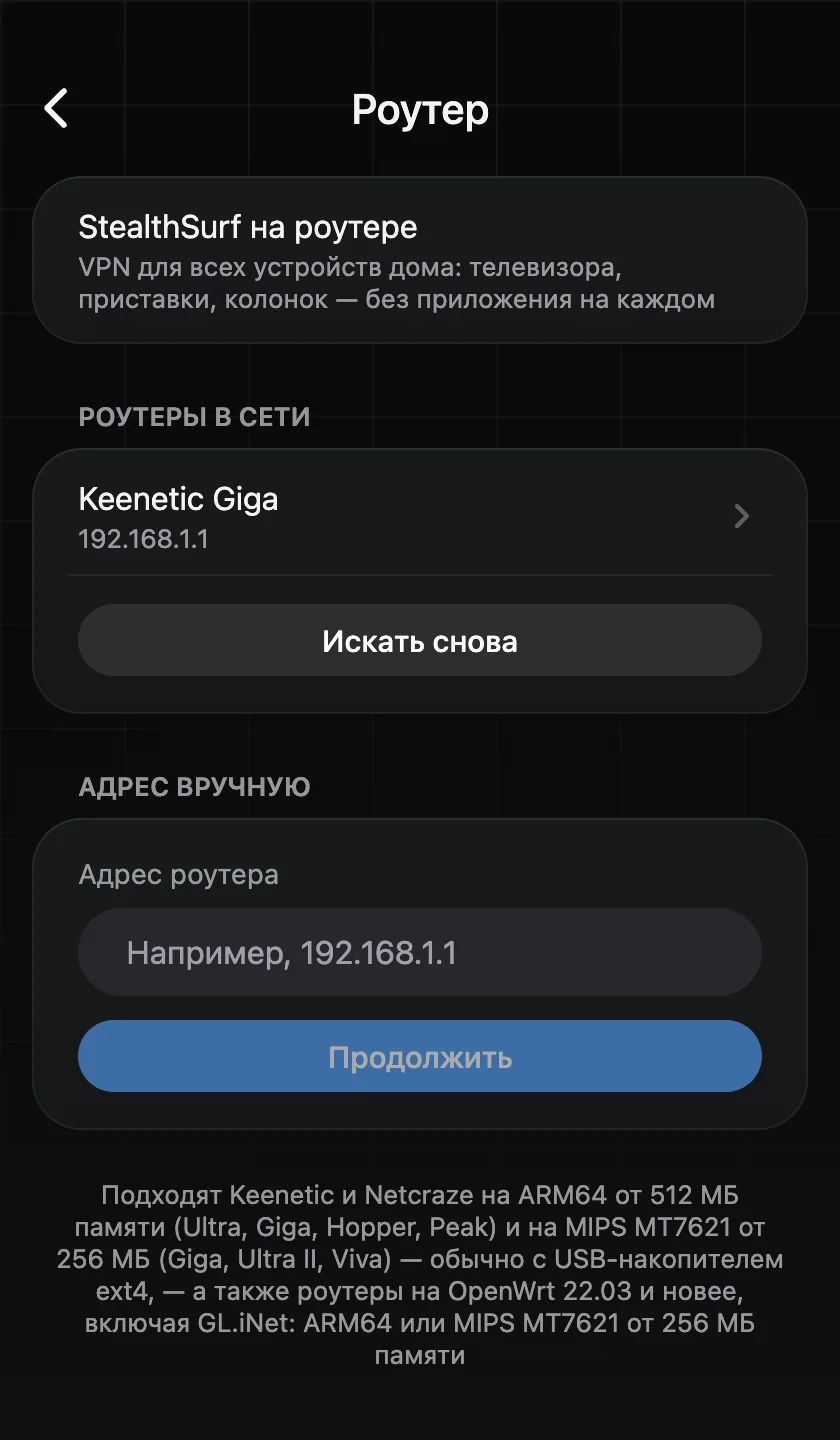
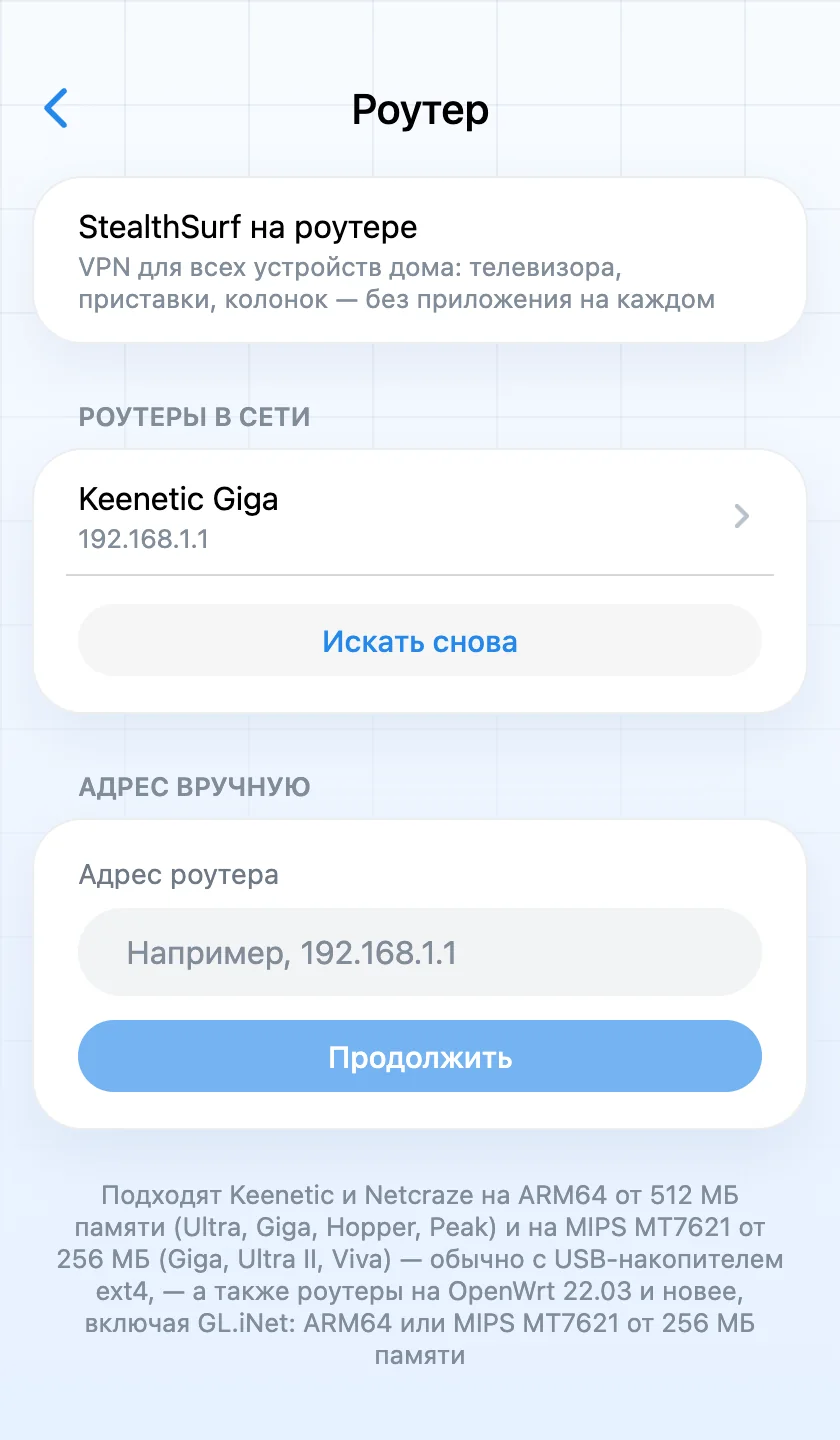
Шаг 1: приложение само находит роутер и проверяет модель Подтвердите совместимость и введите пароль администратора
Установщик проверит модель, архитектуру процессора и свободную память до внесения каких-либо изменений. Если места недостаточно или версия прошивки устарела, мастер сразу предупредит об этом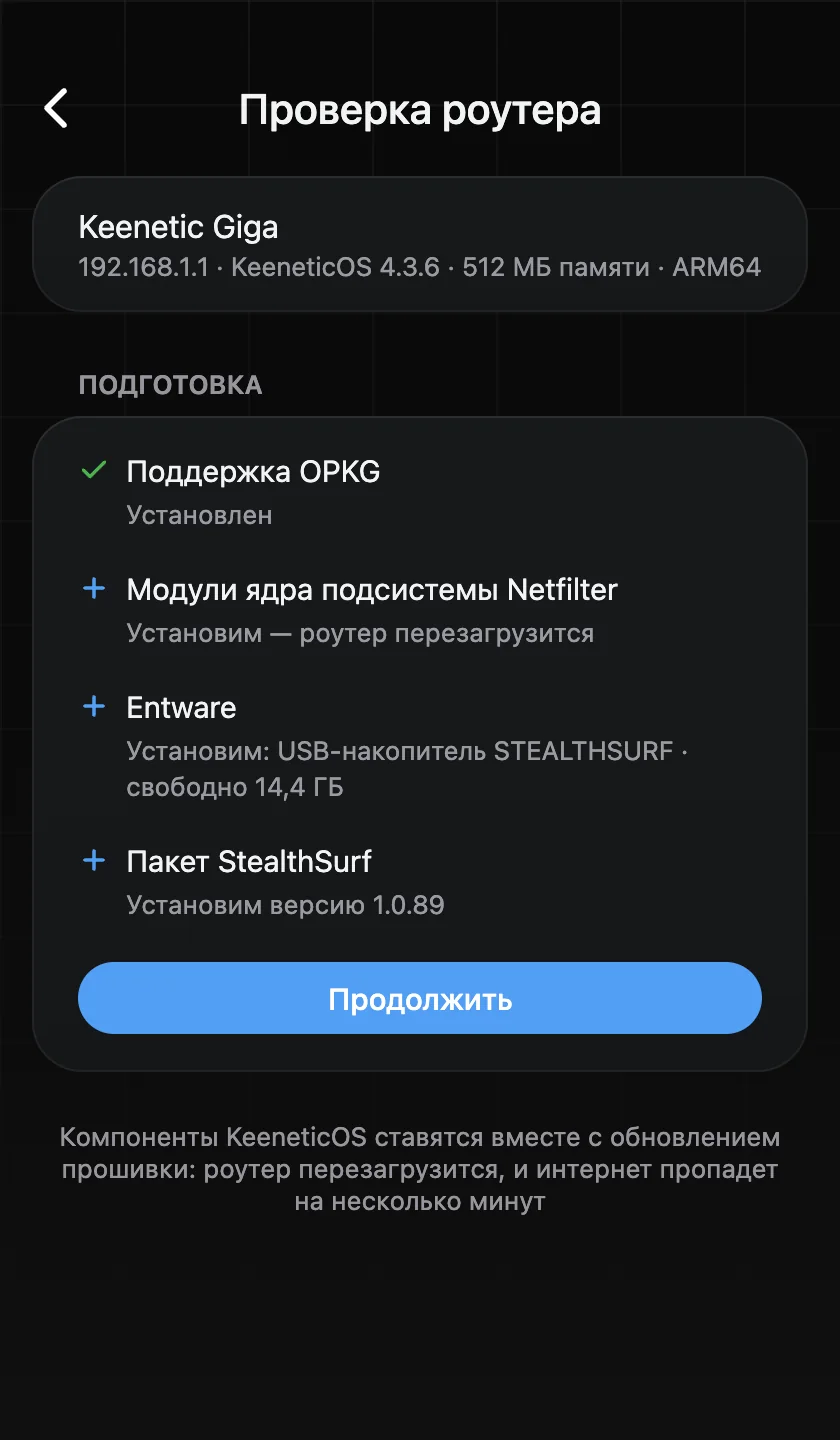
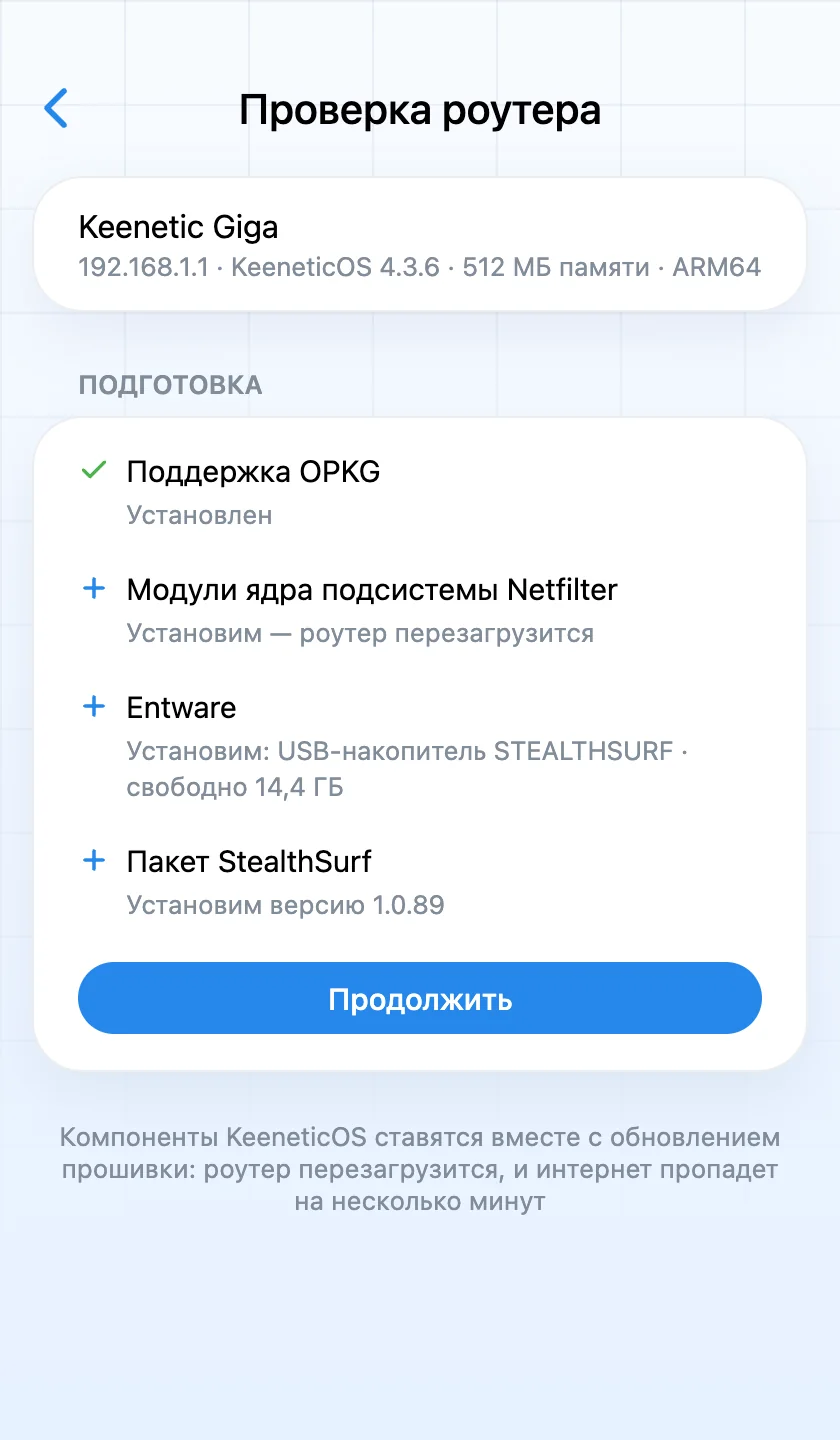
Шаг 2: автоматическая проверка требований до начала установки Дождитесь загрузки пакета и привязки к аккаунту
Установщик скачает необходимую сборку для вашей архитектуры, настроит службу и сразу привяжет роутер к вашему аккаунту StealthSurf VPN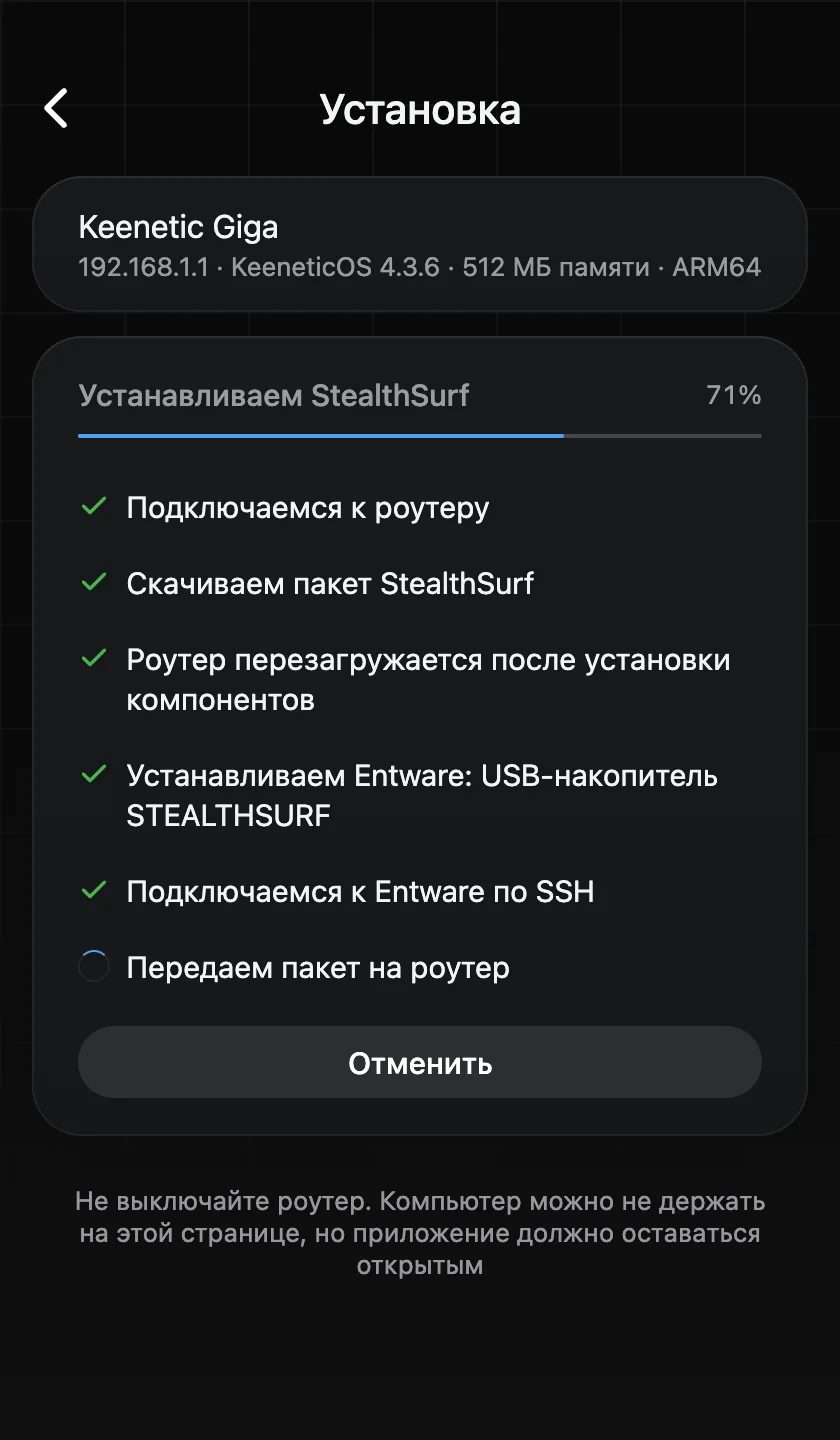
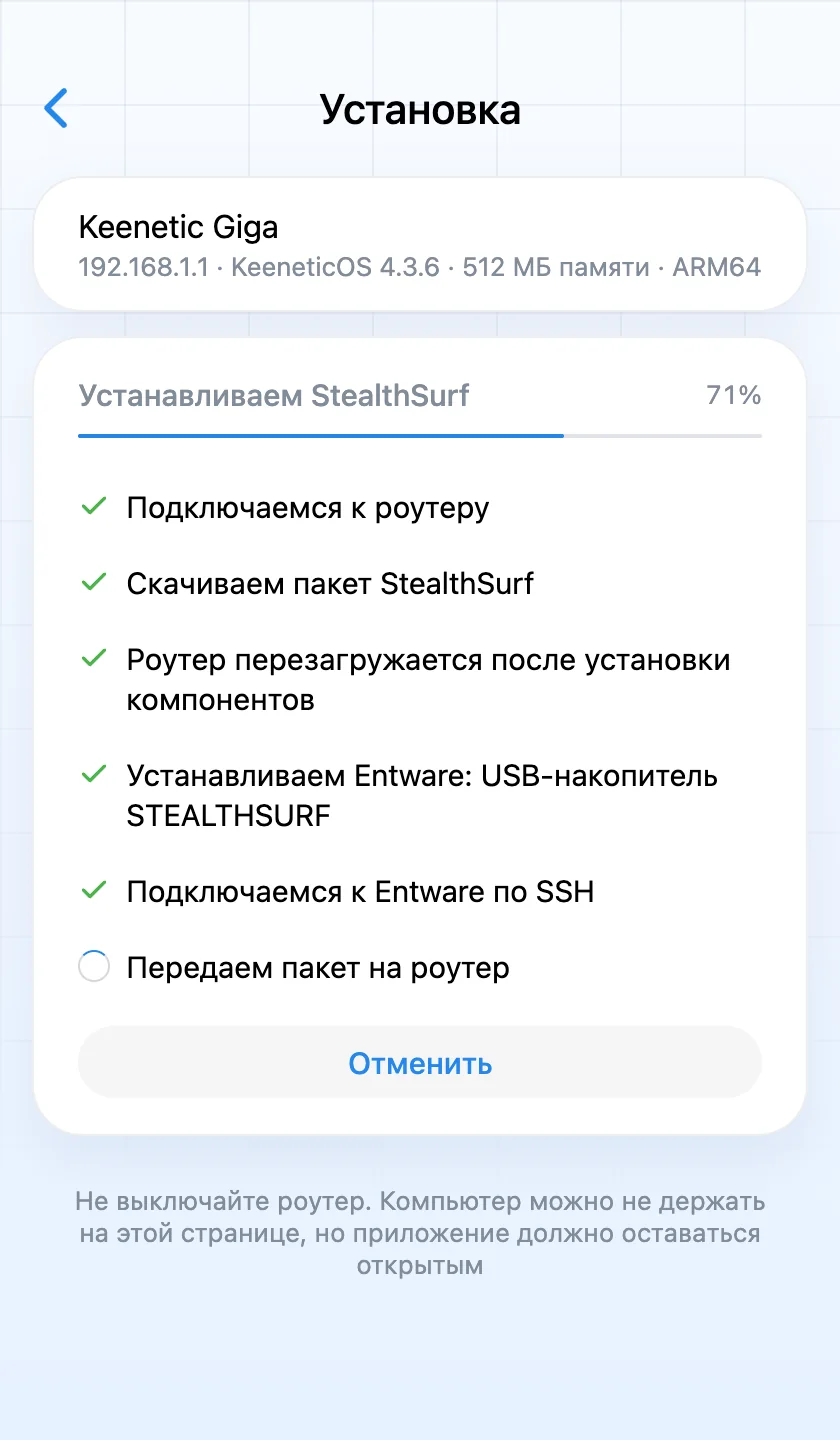
Шаг 3: загрузка пакета и настройка службы на роутере Откройте веб-панель роутера
По завершении вы получите локальный адрес панели управления — в ней можно выбрать конфиг, задать маршруты по устройствам дома и включить VPN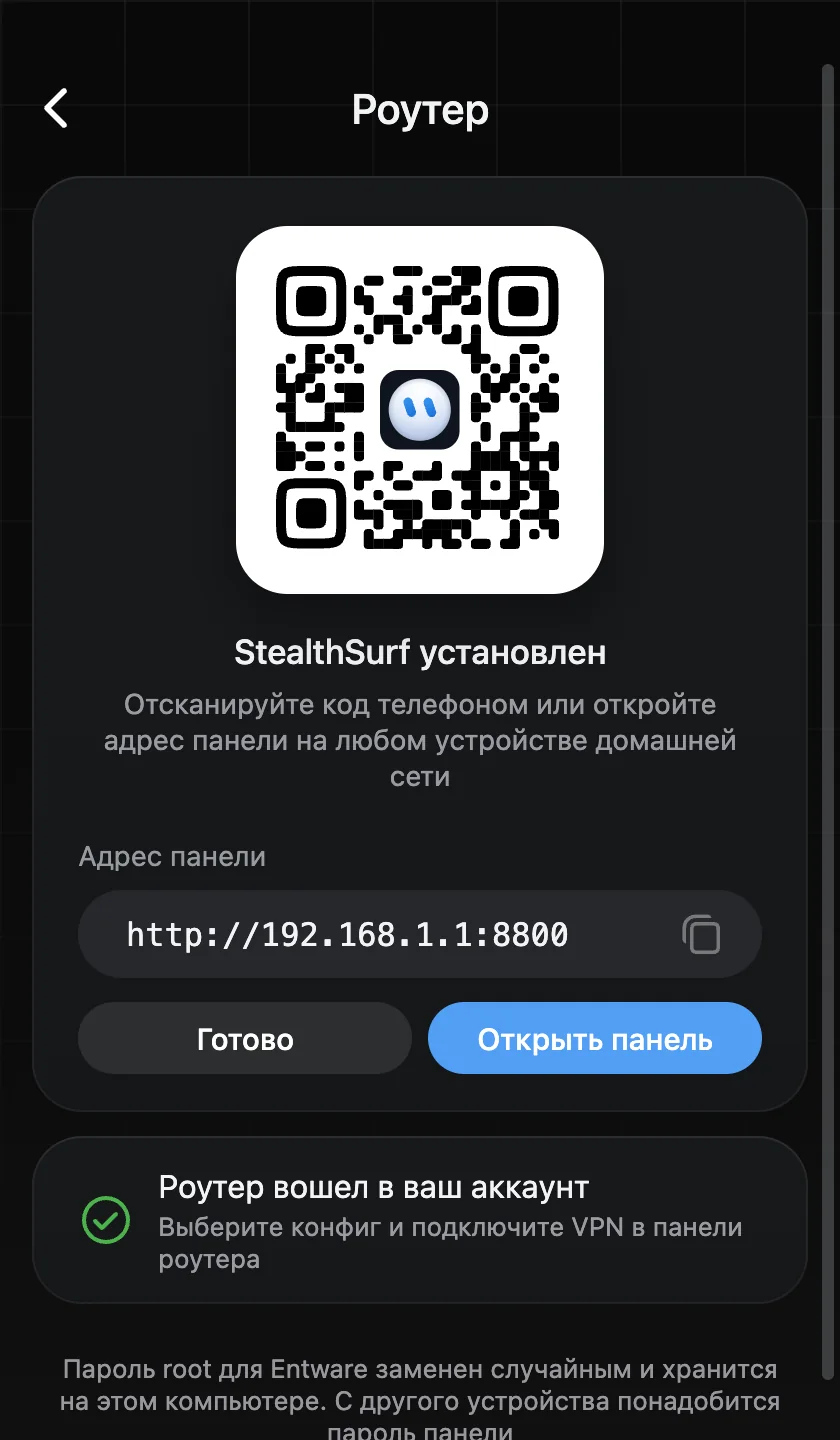
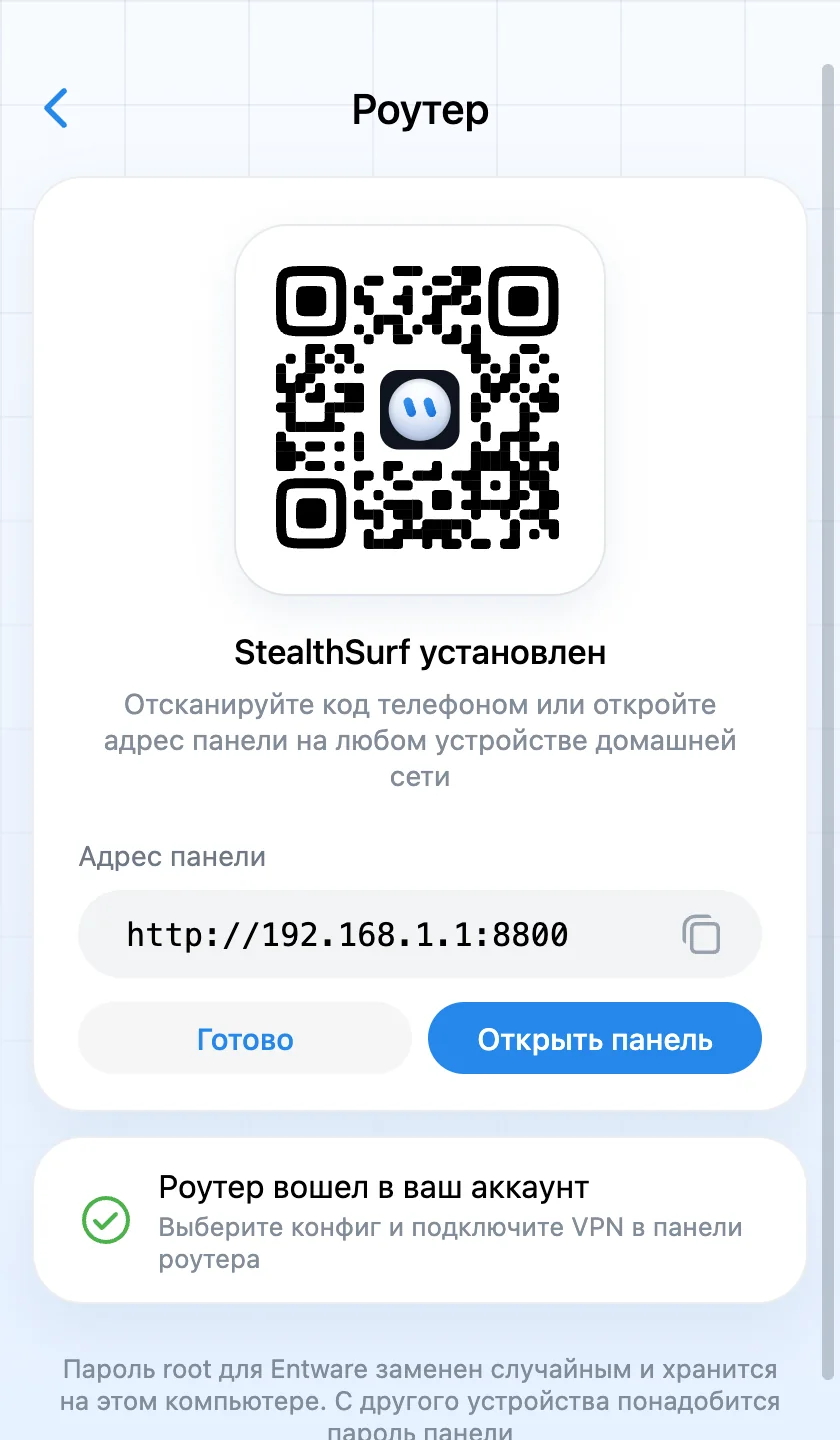
Шаг 4: панель роутера готова к работе и сразу отображается в консоли
Возможности после установки
- Панель роутера открывается с компьютера и со смартфона и работает на том же ядре, что и нативные приложения
- Для каждого устройства в квартире (телевизор, приставка, компьютер, телефон) можно задать свой маршрут или конфиг
- Новые версии устанавливаются автоматически в ночное время без перезагрузки всего дома